Streaming
Precio de Netflix en México y España por plan

TuAppPara
Encuentra la aplicación que necesitas
Kodi es un centro multimedia gratuito y de código abierto que organiza y reproduce tus vídeos, música y fotos en PC, Android, Xbox, Linux o Raspberry Pi. El programa es legal: lo ilegal es usar complementos de terceros para ver cine, series o canales de pago sin licencia.
Todos necesitamos nuestro momento de relax en casa. Unos lo resuelven con una maratón de series, otros jugando y otros viendo sus programas de siempre. El problema llega cuando cada contenido vive en una plataforma distinta y tú tienes la mitad de tus vídeos, tus fotos y tu música repartidos entre un disco duro, el móvil y la nube. Ahí es donde aparece Kodi.
En esta guía vas a ver qué es exactamente, cómo se instala por la vía oficial, qué requisitos pide de verdad y dónde está la línea entre el uso legal y el que no lo es. Porque esa línea existe y es bastante más nítida de lo que parece.
Si te apasionan los videojuegos, quizá recuerdes un programa diseñado para la primera Xbox: el Xbox Media Center, XBMC. Kodi es la evolución de aquel proyecto, y por eso la marca sigue perteneciendo a la Fundación XBMC. El equipo original quería que fuese multiplataforma, así que el código se preparó para funcionar en:
Su función actual es la de un centro multimedia gratuito, multidispositivo y modular. Multimedia porque reproduce vídeo, música y fotos. Multidispositivo porque lo mismo te sirve en un portátil que en un miniordenador conectado al televisor. Y modular porque casi todo lo que hace de más lo hace a través de complementos, que es justo donde está la parte delicada del asunto.
Estas son las funciones que Kodi trae de serie, sin instalar nada:
Sobre los clientes de TV conviene ser exacto, porque los nombres han cambiado con los años. Estos son los tres que trae el repositorio oficial de Kodi 21, con su nombre real:
pvr.iptvsimple): reproduce canales que llegan por Internet. Llega completamente vacío: no incluye ni un solo canal. Tienes que aportar tú la lista, y ahí está el problema, porque las listas que circulan por foros redistribuyen señales de pago sin licencia. Nosotros no facilitamos ninguna. Si lo que buscas es televisión en directo y gratuita, están las apps legales para ver la tele, que emiten con licencia y no te obligan a nada de esto.pvr.hdhomerun): para sintonizadores de TDT o cable de la marca HDHomeRun conectados a tu red.pvr.demo): un cliente de pruebas para comprobar que la sección de TV funciona antes de configurar nada.Kodi es software libre, así que circulan versiones alteradas por ahí. La regla es sencilla: descárgalo siempre del proyecto o de una tienda oficial, nunca de un enlace que te pase un tercero. Estos son los canales verificados a día de hoy:
| Plataforma | Canal oficial | Qué conviene saber |
|---|---|---|
| Windows 10 y 11 | Microsoft Store o kodi.tv | La ficha de la Store la publica Kodi Foundation y ofrece versiones x64 y x86 |
| Consolas Xbox | Microsoft Store | La misma ficha declara disponibilidad en "Consola Xbox, PC" |
| Android y Android TV | Google Play | Publicada por Kodi Foundation, más de 50 millones de descargas y clasificación PEGI 3 |
| macOS | kodi.tv | Hay compilación nativa para Apple Silicon (arm64) además de la de Intel |
| Linux | Flathub (tv.kodi.Kodi) |
Publica la misma versión estable que el proyecto, la 21.3 Omega |
| iPhone y iPad | No existe | Kodi no está en la App Store. Lo único oficial ahí es Official Kodi Remote |
Ese último punto merece una explicación, porque es la duda que más se repite. Kodi no está en la App Store y no lo va a estar. Si buscas "kodi" en la tienda española, lo que aparece es Official Kodi Remote, publicada por Kodi Foundation: sirve para manejar desde el iPhone un Kodi que ya tengas funcionando en otro aparato, pero no reproduce nada por sí misma. Las alternativas que verás mencionadas por ahí pasan todas por manipular el sistema del dispositivo, y ni las explicamos ni las recomendamos: comprometen la seguridad del iPhone, rompen la garantía y suelen dejar de funcionar en la siguiente actualización de iOS.
Si tu objetivo era llevar Kodi al salón, el camino razonable es otro: un dispositivo Android TV o un miniordenador conectado al televisor, con Kodi instalado desde Google Play como cualquier otra aplicación. Sale más barato que cualquier apaño y no compromete ningún aparato.
La versión estable actual es Kodi 21.3 "Omega", publicada el 31 de octubre de 2025. Es la que debes instalar salvo que tengas una razón muy concreta para no hacerlo. Si ya lo tienes en el ordenador con una versión anterior, aquí explicamos cómo actualizar Kodi a la última versión.
En la página de descarga verás tres columnas y conviene no confundirlas:
Si Kodi se te queda colgado, se cierra solo o deja de reproducir después de una actualización, casi siempre es un complemento incompatible y no el programa. La comprobación empieza siempre por ahí, no por reinstalarlo todo.
Aquí hay mucha cifra copiada de hace diez años dando vueltas por Internet. Los únicos requisitos que podemos darte con una fuente oficial detrás son los que declara la propia ficha de Kodi en Microsoft Store, que cubre PC y consolas Xbox:
| Apartado | Mínimo | Recomendado |
|---|---|---|
| Sistema operativo | Windows 10 versión 14393.351 o posterior | Windows 10 versión 14393.351 o posterior |
| Dispositivos | PC y consola Xbox | PC y consola Xbox |
| Arquitectura | x64 y x86 | x64 y x86 |
| DirectX | Versión 9 | Versión 11 |
| Memoria RAM | 1 GB | 4 GB |
| Memoria de vídeo | Sin especificar | 1 GB |
Traducido: cualquier ordenador comprado en la última década lo mueve sin despeinarse. Lo que sí marca la diferencia no es el procesador, sino la tarjeta gráfica, porque de ella depende que la decodificación de vídeo vaya por hardware. Con 4K y HEVC de por medio, una gráfica que no sepa decodificar ese códec le pasa el trabajo a la CPU y ahí es donde aparecen los tirones.
Para el resto de plataformas, Team Kodi no publica una tabla de mínimos comparable, así que preferimos no inventarla. La referencia práctica es sencilla: si la ficha de Google Play te deja instalar la app en tu móvil o en tu Android TV, tu aparato cumple. Y en Raspberry Pi, cualquier modelo capaz de decodificar H.264 por hardware da un centro multimedia perfectamente usable.
La gran virtud de Kodi frente al reproductor que trae tu televisor es que se traga casi todo:
Kodi arranca en inglés y con la biblioteca vacía. Son dos cosas que se arreglan en cinco minutos.
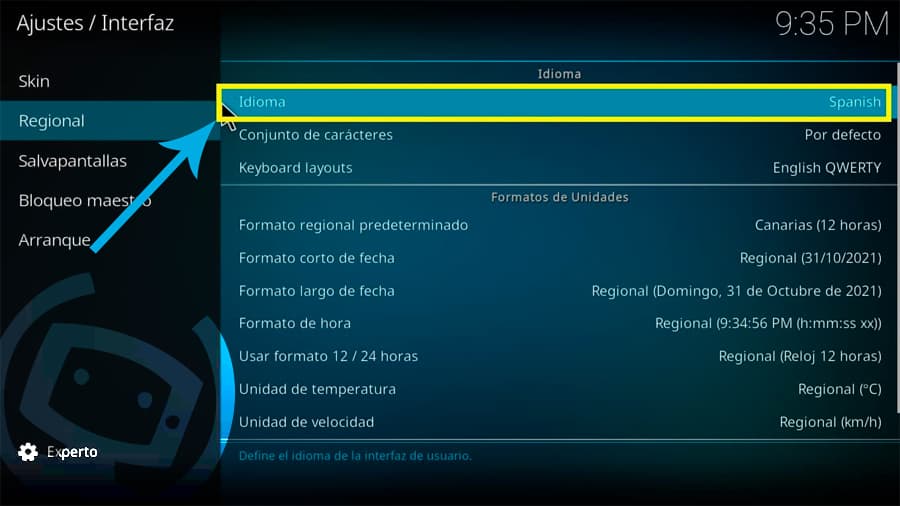
Kodi ocupa la pantalla completa por defecto y así conviene dejarlo: en ventana pierdes parte de la interfaz. Si aun así quieres tocarlo, está en Ajustes, Sistema, Pantalla. Ahí eliges monitor principal, resolución y modo de visualización. La única opción que de verdad necesitas revisar es "refrescar otras pantallas", y solo si trabajas con varios monitores.

El sonido está en Ajustes, Sistema, Audio. Lo único importante es elegir bien el dispositivo de salida: si tienes el PC conectado al televisor por HDMI y el audio sale por los altavoces del portátil, es esto. El número de canales y los pasos de volumen son opciones avanzadas y no hace falta tocarlas.

En Ajustes, Reproductor está el ajuste que más se nota: sincronizar la reproducción con la pantalla y ajustar la tasa de refresco. Con eso desaparecen los micro tirones en las películas grabadas a 24 fotogramas. El resto (reproducción automática del siguiente vídeo, mezcla de pistas, autoarranque de DVD) va a gusto de cada uno.
Al ser un centro multimedia doméstico, lo normal es que lo use más de una persona. Puedes crear perfiles independientes desde Ajustes, Perfiles, Añadir perfil: pones nombre, eliges carpeta y decides si hereda la configuración del perfil maestro o empieza de cero.
Para el control parental, entra en Ajustes, TV en directo, pulsa varias veces el botón de nivel de la esquina inferior derecha hasta que ponga "Experto" y aparecerá la sección de protección paternal. Y si lo que quieres es bloquear con código el acceso a determinadas secciones, la opción es el bloqueo maestro, dentro de los ajustes de interfaz.
Los addons, también llamados complementos o extensiones, son lo que convierte a Kodi en algo más que un reproductor. Hay de dos tipos, y la diferencia entre ellos es el eje de todo este artículo: los del repositorio oficial de Kodi y los de terceros.
Los del repositorio oficial vienen revisados por Team Kodi, se instalan desde dentro del programa y se actualizan solos. Para verlos: Ajustes, Complementos, Instalar desde repositorio. Ahí se abre el catálogo ordenado por categorías.
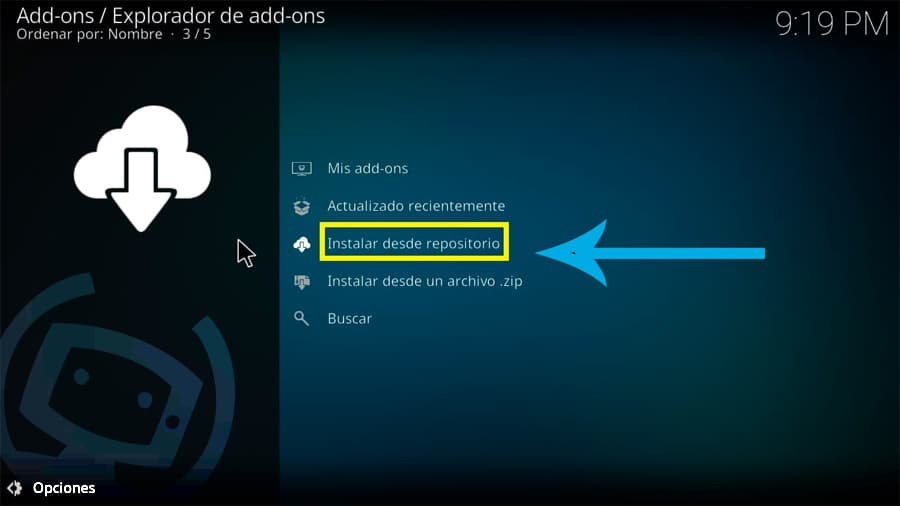
Conviene saber qué te vas a encontrar, porque el catálogo oficial es más modesto de lo que la fama de Kodi sugiere. Estos son los complementos únicos del repositorio de Kodi 21 Omega:
| Categoría | Complementos | Ejemplos que siguen vivos |
|---|---|---|
| Vídeo | 199 | Google Drive, OneDrive, PCloud Video Streaming, Composite (cliente de Plex) |
| Música | 48 | Radios por Internet y servicios de música |
| Imágenes | 7 | Banca Sapo, Dumpert, Google Photos y los cuatro servicios de nube anteriores |
| Programas | 52 | Utilidades, mantenimiento y herramientas de la interfaz |
| TV y PVR | 25 | IPTV Simple Client, HDHomeRun Client, Demo PVR Client |
| Juegos | 151 | Núcleos libretro para consolas retro |
| Skins | 13 | Temas visuales alternativos para la interfaz |
| Total del repositorio | 1.068 | Incluye además scripts, idiomas, scrapers y módulos internos |
Hay un detalle que despista al mirar esa tabla: las cifras por categoría no suman el total, y no es un error de cuentas. Muchos complementos se declaran a la vez de vídeo, de música y de imagen, así que el catálogo los muestra en varias secciones. Google Drive, OneDrive, Composite y PCloud son el caso típico: los encuentras entre los de vídeo y también entre los de imágenes, al lado de Banca Sapo, Dumpert y Google Photos, que sí son solo de imagen. Instalar cualquiera de ellos es abrir su ficha y pulsar "Instalar"; el resto de botones (configurar, dependencias, versiones) se activan después.
Kodi permite instalar complementos que no están en su repositorio oficial, y aquí es donde hay que ser claro: no lo recomendamos.
El caso más claro es Cristal Azul, el addon de fútbol más usado en España: dejó de funcionar en octubre de 2024 y en noviembre la Guardia Civil informó de que había investigado a su presunto responsable en la Operación Corsario Azul. No hay versión oficial que reactivar, y los repositorios que prometen revivirlo son justo el tipo de archivo que conviene no instalar.
Esos complementos son la vía habitual para acceder a películas, series o canales de pago sin licencia. Hacerlo es ilegal, y además la mayoría de esos paquetes incluyen malware, minan criptomonedas en segundo plano o se llevan datos del dispositivo. No es un riesgo teórico: el propio Team Kodi lleva años pidiendo que se deje de asociar su programa con esas prácticas, porque el daño reputacional lo paga el proyecto.
En términos prácticos: no actives la opción de "orígenes desconocidos" y no instales archivos .zip cuya procedencia no puedas comprobar. Esa casilla existe para desarrolladores, no para el usuario que quiere ver una película.
Para usar Kodi de forma segura, la receta es corta: instala solo complementos del repositorio oficial y los clientes oficiales de servicios con licencia. Y si lo que buscabas de verdad era contenido, esa necesidad se resuelve mejor por otro lado. Consulta nuestro buscador ¿Dónde ver…? para saber en qué plataforma está cada película o serie sin dar vueltas.
Sí. Kodi es legal en España y en el resto de la Unión Europea. Es software libre, publicado bajo licencia GPL por una fundación sin ánimo de lucro, y no distribuye contenido de ningún tipo. Instalarlo, usarlo y reproducir con él tus propios archivos es perfectamente lícito.
Lo que no es legal es lo que algunos usuarios hacen con él. En concreto:
La distinción importa porque marca dónde está tu responsabilidad. Kodi es una herramienta, igual que un navegador: nadie discute la legalidad de Chrome por lo que puedas abrir con él. La diferencia es que en Kodi hay que activar a mano una opción para instalar cosas de fuera, y ese gesto es una decisión consciente.
Si después de todo esto llegas a la conclusión de que Kodi es más programa del que necesitas, hay opciones más sencillas. Aquí repasamos las mejores alternativas a Kodi como centro multimedia.
La última versión estable es Kodi 21.3 "Omega", publicada el 31 de octubre de 2025. Kodi 22 "Piers" existe, pero solo como beta desde el 21 de junio de 2026, así que no es la que debes instalar si quieres un sistema estable. Puedes comprobarlo en la página de descarga oficial: la columna marcada como recomendada es siempre la buena.
Kodi es completamente gratuito y de código abierto, sin versión de pago, sin suscripción y sin publicidad. Lo mantiene la Fundación XBMC con donaciones. Si alguien te ofrece una "versión premium" de Kodi o te cobra por instalarlo, es una estafa o una compilación modificada por terceros.
No por la vía oficial. Kodi no está en la App Store española y no hay ninguna forma segura ni legítima de instalarlo en un iPhone o iPad sin manipular el sistema, algo que rompe la garantía y compromete la seguridad del aparato. Lo único oficial en iOS es Official Kodi Remote, publicada por Kodi Foundation, que sirve para controlar a distancia un Kodi instalado en otro dispositivo.
Los oficiales están en el repositorio que Kodi trae de fábrica, los revisa Team Kodi, se actualizan solos y son 1.068 en la versión 21. Los de terceros se instalan desde archivos .zip externos, no pasan ningún control, suelen dar acceso a contenido sin licencia y son la principal fuente de malware asociada a Kodi. Para instalarlos hay que activar "orígenes desconocidos", y nuestra recomendación es que no lo hagas.
Para el uso legal de Kodi, no. Reproducir tus propios archivos, escuchar radio o usar complementos del repositorio oficial no requiere ninguna VPN. La idea de que Kodi y VPN van de la mano viene de los sitios que promocionan complementos de terceros, y esa asociación es precisamente la que conviene romper.
En la mayoría de los casos no es Kodi, es un complemento incompatible con tu versión, sobre todo después de actualizar. La comprobación rápida es desactivar los complementos que hayas instalado por tu cuenta y ver si el problema desaparece. Si persiste, suele estar relacionado con la decodificación de vídeo por hardware o con una base de datos de biblioteca corrupta.
Créditos imágenes: Kodi
En TuAppPara recomendamos un uso legal de Kodi: solo complementos oficiales y contenido con licencia. No facilitamos el acceso a contenido protegido por derechos de autor.



Alexia
Siempre me preguntaba cómo usar Kodi, ya que oía hablar del programa, pero nunca daba el primer paso. Me miraré esta guía al detalle, ¡tiene muy buena pinta! Gracias.