Tutoriales
Compañías con eSIM en México: cuáles hay y cómo pedirla

TuAppPara
Encuentra la aplicación que necesitas

¿Quieres saberlo todo acerca del álbum privado de Xiaomi? En esta guía te voy a explicar cómo acceder a él y, de esta manera, sacarle más provecho a la carpeta privada de Xiaomi. También te explico cuál es el propósito de esta función que puedes usar en tu dispositivo.
Este es un artículo dedicado a aquellos que han dicho alguna vez: "no encuentro el álbum privado de Xiaomi". También para los usuarios que enviaron fotos a este espacio seguro y ahora no saben cómo ver el álbum oculto de Xiaomi.
Si te has visto en una situación así, ¡quédate hasta el final!
Acceder al álbum privado de Xiaomi es realmente fácil. Obviamente, como hablamos de una función pensada para ocultar fotos y vídeos, lo primero que debes hacer es localizar la aplicación de galería de Xiaomi.
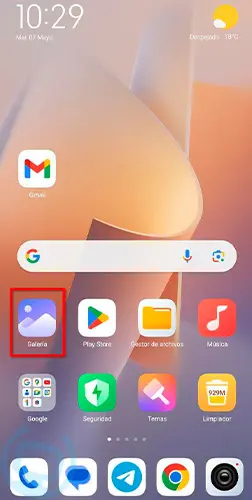
Como se aprecia en la imagen superior, correspondiente a la pantalla de inicio de HyperOS, la galería viene representada por un icono en el que se ven dos dunas y el sol. Además, si tienes las etiquetas activas, verás que su nombre es claro: Galería.
Una vez te encuentres dentro de la Galería de Xiaomi, debes seguir estos pasos para poder acceder a la carpeta privada:
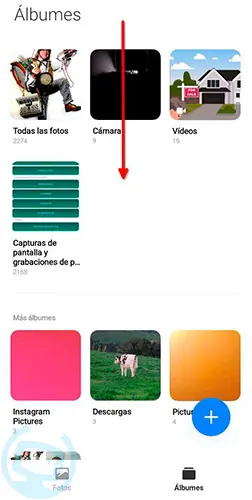
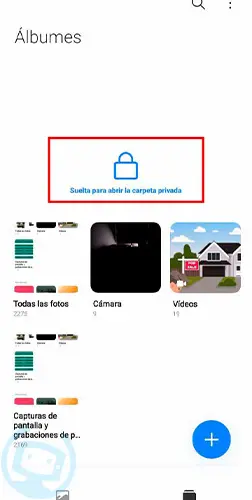
¿Y qué pasa si esto no funciona? Es posible que esta función no esté disponible por varios motivos. Aquí tienes algunos:
Teniendo en cuenta estos puntos, te resultará mucho más fácil adivinar el motivo por el cual no aparece la opción de carpeta privada en tu dispositivo.
Y si quieres sacarle partido al resto de la aplicación, te lo cuento en esta guía sobre dónde está la galería de Xiaomi y qué puedes hacer con ella.
Hablemos ahora de otra opción que tiene la galería de Xiaomi y que suele confundir a los usuarios. Se trata de la posibilidad de ocultar álbumes, de tal modo que no aparezca en la sección correspondiente.
Para entender mejor cómo funciona esta característica, te voy a explicar brevemente qué sistema sigue la creación de álbumes en la galería de Xiaomi. Como en muchas otras aplicaciones similares, todo está basado en carpetas ubicadas en el almacenamiento local.
Por lo tanto, cuando creas un nuevo álbum para meter tus fotos, la galería genera una carpeta donde se mueven o copian las fotos seleccionadas. Esto también provoca que las imágenes de otras aplicaciones se vean en la galería.
WhatsApp es un ejemplo notable de esto. De forma predeterminada, esta aplicación descarga todas las fotos y vídeos en una carpeta que es visible desde la galería. Así, vas a tener un álbum denominado WhatsApp, donde aparecen los elementos recibidos y enviados en los chats.
¿Por qué te cuento todo esto? Por una razón muy simple. Debido al desorden que genera la equivalencia entre carpetas y álbumes, la galería de Xiaomi te permite ocultar aquellos que no deseas ver.
En el caso de que hayas ocultado un álbum por error, así puedes verlo de nuevo:
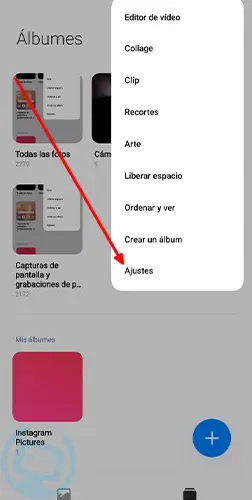
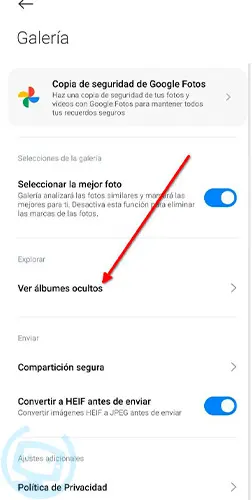
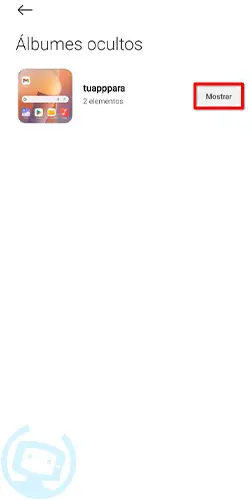
En el caso de que solamente quieras visualizar las imágenes que hay dentro, pulsa sobre la miniatura del álbum. De este modo, podrás abrir cada elemento sin necesidad de restablecer el álbum y recuperar su visibilidad.
Como sucede con el procedimiento anterior, en este caso también hay algunos motivos por los cuales los pasos indicados pueden no funcionar. ¿Qué pasa si no ves el álbum que buscas en el listado y no puedes restablecerlo? Revisa esto:
Y tú, ¿has conseguido ver el álbum privado de Xiaomi? ¿Te he ayudado con esta guía? Te agradezco que compartas con otros esta publicación en redes sociales. También te espero en la zona de comentarios. ¡Quiero conocer tu opinión!
Créditos imágenes: TuAppPara


