Tutoriales
Compañías con eSIM en México: cuáles hay y cómo pedirla

TuAppPara
Encuentra la aplicación que necesitas
Google Apps Script es la plataforma en la nube con la que automatizas Gmail, Sheets, Docs, Drive, Formularios y Calendar escribiendo JavaScript desde el navegador, en script.google.com. Funciona con cualquier cuenta de Gmail y sin instalar nada: el código se guarda en Drive y se ejecuta en los servidores de Google, con cuotas diarias por usuario.
| Servicio de Google | Ejemplo de automatización real | Tope diario con cuenta de Gmail | Tope diario con Google Workspace |
|---|---|---|---|
| Gmail | Avisar por correo cada vez que alguien envía un Formulario | 100 destinatarios | 1.500 destinatarios |
| Google Sheets | Crear cada lunes un archivo de resumen ya rellenado | 250 hojas de cálculo creadas | 3.200 hojas de cálculo creadas |
| Google Docs | Generar un documento por fila de una hoja (presupuestos, contratos) | 250 documentos | 1.500 documentos |
| Google Drive | Convertir archivos sueltos al formato de Google | 2.000 conversiones | 4.000 conversiones |
| Google Calendar | Volcar en el calendario las fechas de una hoja de cálculo | 5.000 eventos | 10.000 eventos |
| APIs externas (UrlFetch) | Traer datos de una web o una API y escribirlos en Sheets | 20.000 llamadas | 100.000 llamadas |
| Traductor de Google | Traducir una columna de texto a otro idioma | 5.000 llamadas | 20.000 llamadas |
| Activadores automáticos | Ejecutar el script sin que nadie abra el archivo | 90 minutos de ejecución en total | 6 horas de ejecución en total |
Si te interesa crear tus propias aplicaciones, Apps Script de Google es el punto de entrada más rápido. Con esta herramienta usas JavaScript para automatizar Google Workspace y montar aplicaciones web desde cero.
En sí, codificar para hacer una app no es tarea fácil. Por suerte, en este artículo encontrarás una guía donde te enseño para qué sirve Google Apps Script y cómo puedes emplearlo en todos tus proyectos.
¡Descubre todo lo que puedes lograr con esta herramienta!
Apps Script es una plataforma basada en la nube que permite automatizar y ampliar los servicios de Google escribiendo JavaScript. Google la describe como una plataforma de desarrollo rápido con más de 30 servicios integrados, entre ellos Gmail, Drive, Calendar, Google Sheets, Docs y Formularios.
En cuanto a su utilidad, funciona muy bien para automatizar tareas, crear flujos de trabajo, usar APIs externas y mucho más. Además, Apps Script permite publicar las aplicaciones como complementos de Google Workspace, páginas web o funciones (function) desencadenadas por eventos.
Existen muchos proyectos que se pueden realizar con esta herramienta, como aplicaciones web y complementos para Google Workspace. Algunos ejemplos de Google Apps Script que determinan su utilidad son:
Apps Script funciona mediante un editor web llamado Apps Script IDE, donde puedes escribir tu código JavaScript, HTML y CSS (todo en versión pura). A pesar de esto, también permite usar otros editores como Visual Studio Code, pero tendrás que instalar algunas extensiones o complementos para que funcione.
Cuando ejecutas tu código, este se envía a los servidores de Google, donde se interpreta y se ejecuta. Por lo tanto, crear un proyecto en esta plataforma es sencillo si sigues los pasos adecuados, así que, a continuación, te dejo un tutorial completo para que puedas lograrlo.
¡Aprende a hacer tu propia app desde cero con Google Apps Script!
A diferencia de otras herramientas como esta, no es necesario instalar Apps Script, ya que funciona con la nube. Solo necesitas una cuenta de Google y entrar en script.google.com. Si el script va asociado a un archivo concreto, ábrelo desde el ordenador y usa el menú "Extensiones" y luego "Apps Script".
Para llevar a cabo un proyecto con éxito en Google Apps Script, es importante que tengas en cuenta la guía oficial. He de destacar que necesitas tener al menos un conocimiento básico sobre HTML, JavaScript y CSS. Ahora bien, desde tu ordenador, realiza los siguientes pasos para crear tu primera aplicación.
Para comenzar, realiza estas acciones:
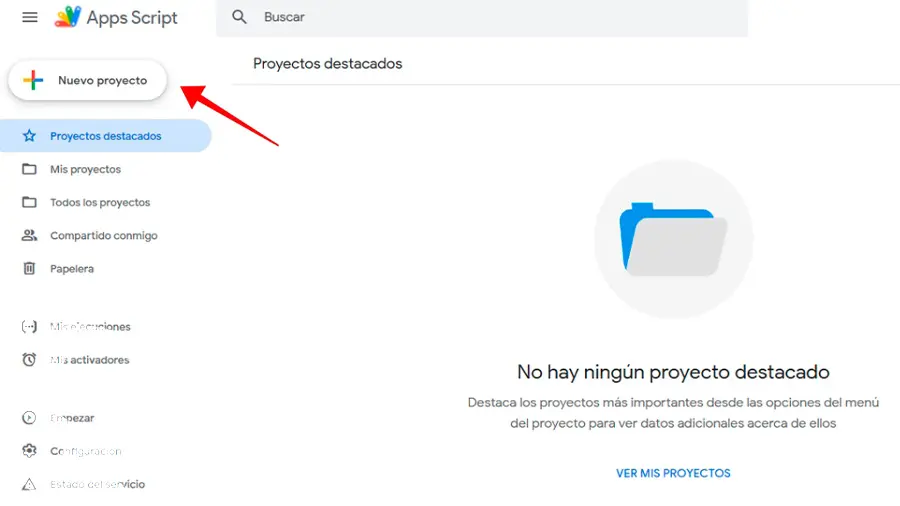

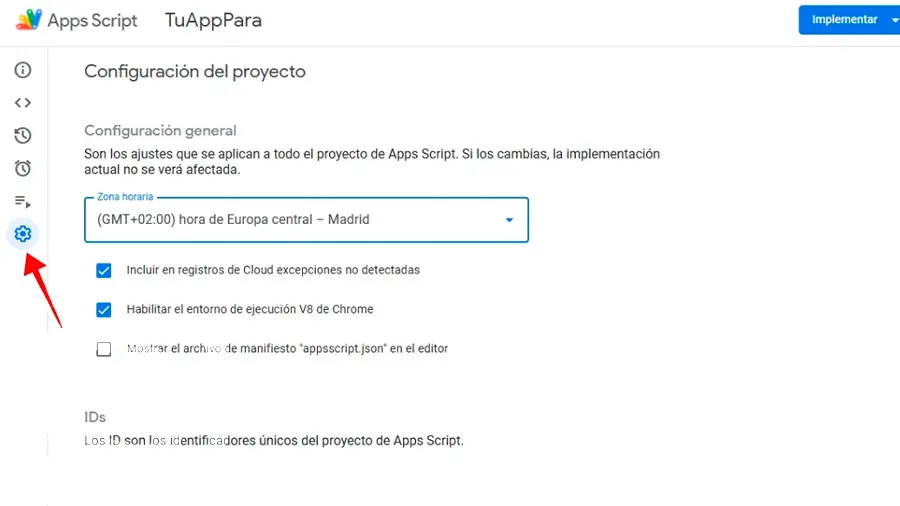
Los archivos y la codificación pueden variar dependiendo del tipo de aplicación que estés haciendo. En el caso de que necesites crear nuevos archivos, biblioteca o servicios, debes pulsar en símbolo de "+" qué se encuentra al lado derecho de estas secciones. Te explico para qué sirve cada una de ellas:
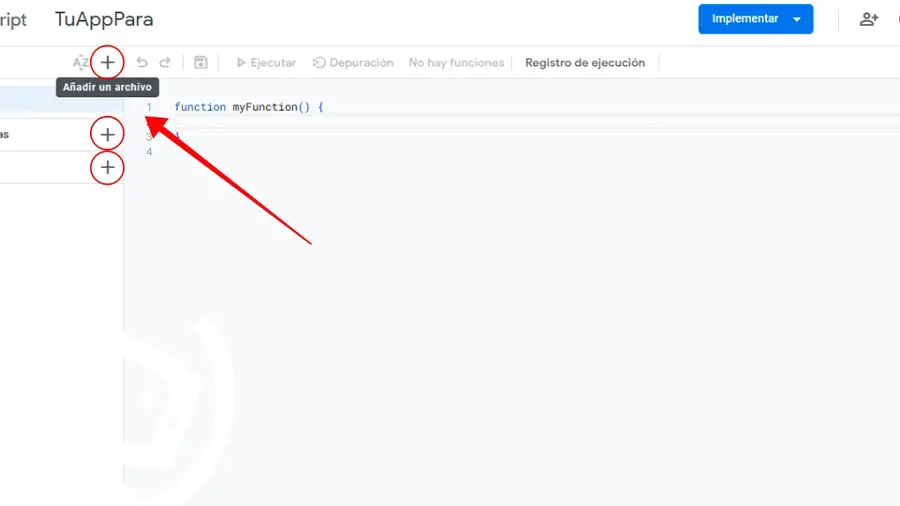
Con estas tres propiedades, la creatividad queda a tu disposición. Por ejemplo, para crear una interfaz de usuario, crea un archivo HTML (.html) y escribe tu código HTML y CSS. A su vez, podrías usar etiquetas especiales como <?!= ?> o <?= ?> para insertar código JavaScript dinámicamente.
Si quieres configurar las propiedades o los permisos de tu proyecto, crea un archivo manifiesto (.json) y escribe los datos en formato JSON. Para ello, consulta la documentación de Apps Script para saber qué datos puedes incluir.
Una vez que tengas tu prototipo o tu proyecto completo y quieras guardar, la forma más efectiva y rápida de hacerlo es pulsando el atajo Ctrl+S. También lo puedes hacer tocando el botón de "Guardar Proyecto" que se encuentra en la barra de la parte superior de la pantalla.

Si quieres probar tu aplicación, tendrías que ejecutar tu proyecto. Esto lo puedes hacer de dos formas, ya sea pulsando el botón de ejecutar de la barra superior de la pantalla o con el atajo Ctrl+Enter.
Cuando es la primera vez que ejecutas una aplicación desde Apps Script, se te pedirán permisos para autorizar el acceso a los servicios que usas en el proyecto. Una vez hecho esto, podrás revisar los resultados de tu codificación en el editor web o la interfaz de usuario que hayas diseñado.
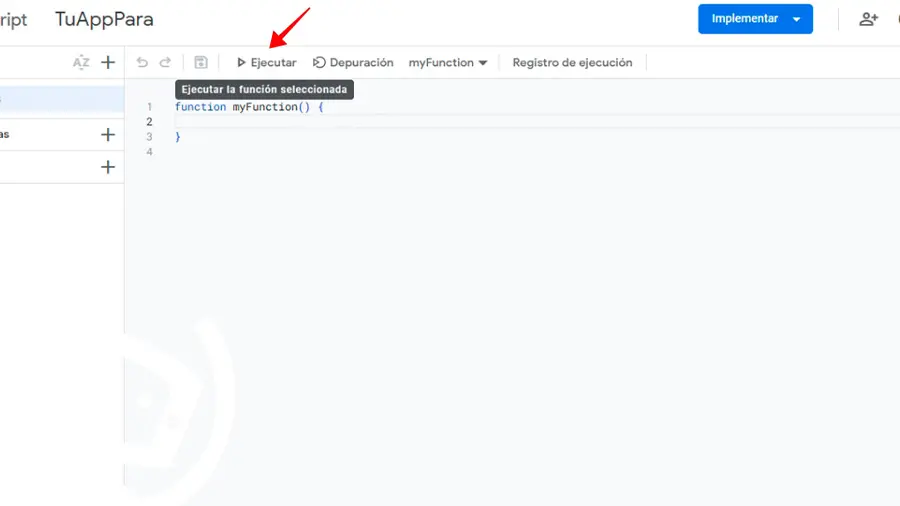
Este mismo método se utiliza para comprobar que todo funcione correctamente, ya que puedes ver la consola para encontrar posibles errores que se presenten.
Después de que hacer todo lo anterior y estés listo para desplegar la aplicación, presiona en el botón "Implementar" que está en la esquina superior izquierda. Luego, selecciona una de las siguientes opciones:

Así, tu app ya estaría implementada para que puedas verla o compartirla en Internet.
¿Te ha quedado alguna pregunta sobre Apps Script? Te resuelvo todas estas cuestiones y más aquí mismo:
Espero que este artículo haya sido útil para ti y hayas aprendido más sobre Apps Script de Google. No olvides compartir esta información en todas tus redes sociales y deja tu comentario si tienes dudas o sugerencias.
Créditos de imágenes: Google, TuAppPara


