¿Quieres saber cómo descargar todas las fotos de Google fotos para guardarlas en otro lugar? Durante bastante tiempo, esta app era usada para organizar fotos en Android de forma sencilla. Pero tras limitarse el almacenamiento de archivos en Google, muchos usuarios empezaron a buscar otras alternativas para poder guardar sus imágenes y videos.
Sin embargo, hay una gran duda: ¿Puedo descargar todas las fotos de Google a la vez? En este artículo responderé a esa pregunta y te mostraré los diferentes métodos que existen para bajar todo sin complicaciones.
¡Sigue leyendo!
Como descargar todas las fotos de Google fotos al PC
La ventaja de los ordenadores es que puedes elegir si quieres descargar tus fotos a un disco duro, a un disco externo o a una memoria USB. Solo recuerda conectar los dos últimos al equipo y seleccionar la carpeta de destino para la descarga.
Teniendo esto en mente, te explicaré los dos métodos que existen para pasar todas tus imágenes desde Google fotos al ordenador. Una es descargando desde el sitio web y, otra, es usando la herramienta de Google Takeout.
Desde el sitio web de Google Fotos
En sí no existe un botón visible para descargar todos tus archivos de una vez salvo buscar por imagen. Sin embargo, a diferencia de la aplicación móvil, puedes seleccionar varias fotos y bajarlas a la carpeta de imágenes o de descarga en tu PC. Para eso, debes seguir estos pasos:
- Entra al sitio web de Google Fotos e inicia sesión.
- En la página de "Fotos", selecciona varias fotos haciendo clic en el "check" situado en la esquina superior izquierda de una imagen. Para hacer esto más rápido, puedes seleccionar las fechas ya que la plataforma agrupa las imágenes según su fecha de creación.
- Una vez seleccionados los archivos, haz clic en los tres puntitos de la esquina superior derecha de la pantalla.
- Presiona en "Descargar".
- Se descargarán las fotos en un archivo comprimido en la carpeta de descargas de tu ordenador.
Herramienta Google Takeout
Otra opción es exportar las imágenes con la herramienta de Google Takeout, que también sirve para crear copias de seguridad y así tengas donde recuperar fotos borradas sin querer. Para acceder a ella, solo has lo siguiente:
- Entra en Google Fotos e inicia sesión.
- Presiona el icono de engranaje situado en la parte superior derecha de la pantalla para entrar a "Configuración".
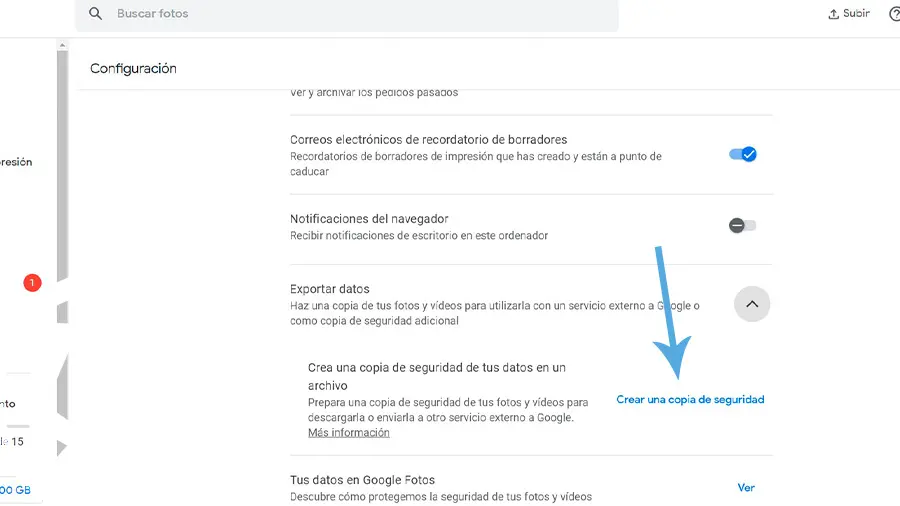
- Haz clic en el apartado "Exportar datos".
- Pulsa sobre el botón "Crear una copia de seguridad".
- Se te redirigirá a la página de Google Takeout, donde debes marcar la casilla de "Google Fotos". En caso de que hayas clasificado tus fotos en álbumes, también puedes elegir cuál de ellas descargar. Para eso, presiona en "Todos los álbumes de fotos incluidos" y deselecciona aquellos que quieras omitir durante la exportación de archivos.
- Haz clic al botón "Siguiente paso".
- Elige si quieres recibir el enlace de descarga por correo electrónico o en algún almacenador en la nube como Google Drive, Dropbox y One Drive.
- Selecciona las demás opciones como frecuencia de descarga, tipo y tamaño de archivo.
- Una vez hecha tu selección, haz clic al botón "Crear exportación". Ahora, empieza el proceso. Puedes cancelar esta exportación o iniciar una nueva.
- Si elegiste el método de recibir el enlace por correo electrónico, revisa tu buzón de entrada.
- Abre el mensaje y haz clic al enlace.
- Recuerda elegir la carpeta de destino y espera unos minutos a que finalice la descarga.
Cómo bajar todas las fotos de Google fotos a mi móvil
Al contrario que la versión web, en la app es más complicado bajar todas las fotos de una vez. Es decir, si quieres pasar una imagen a galería o a otra aplicación para guardar fotos, solo puedes hacerlo de forma individual. Pero existen métodos que puedes probar si buscas liberar espacio y aquí te explicaré los que me han funcionado.
Cómo bajo mis fotos de Google fotos a la galería del móvil
Lamentablemente, no existe una opción para descargar varios archivos a la vez, ni en iPhone ni en Android. Quizás te convenga aprender a cómo hacer un collage en Google Fotos para tenerlos en un solo archivo de imagen. Pero si no te agrada esa idea, puedes hacer lo siguiente:
- Entra a la app de Google fotos en tu móvil.
- En la pestaña "Fotos", presiona unos segundos sobre una imagen para que te de la opción de seleccionar varias de ellas. También puedes pulsar sobre los checks situados al lado de la fecha de creación de las fotos. La app de Google fotos clasifica las imágenes y videos de esa manera.
- Una vez seleccionadas todas las imágenes, pulsa en la opción "Compartir".
- Te saldrá la opción de compartir en distintas apps como WhatsApp, Gmail, Google Drive, etc. En este caso, selecciona Google Drive para exportar tus fotos ahí.
- Elige la ubicación para subir tus archivos y pulsa en el botón "Guardar".
- Una vez finalizada la carga, entra a Google Drive y dirígete a la carpeta donde hayas exportado tus archivos.
- Presiona en uno de los archivos para que te salga la opción de selección múltiple.
- Una vez seleccionadas todas tus fotos, pulsa sobre los tres puntitos de la esquina superior derecha.
- Selecciona "Descargar" y espera unos minutos a que finalice la descarga.
Cómo pasar todos los archivos de Google fotos a la vez
Ya de última, si quieres acelerar este proceso, puedes hacerlo mediante la herramienta de Google Takeout desde el móvil. Pero para acceder a ella a través de la app de Google Fotos, es necesario seguir estos pasos:
- Entra en la aplicación de Google Fotos.
- Presiona sobre tu avatar situado en la parte superior derecha de la pantalla.
- Pulsa sobre el botón "Cuenta de Google".
- Selecciona la pestaña "Datos y privacidad".
- Baja hasta la sección "Descargar o borrar tus datos" y presiona en "Descargar tus datos".
- Se te redirigirá a la página de Google Takeout, donde por defecto se encuentran seleccionadas todas las casillas de los servicios de Google que estás usando. Pero si solo te interesan tus fotos, desmárcalas pulsando sobre el botón "Anular todas las selecciones".
- Una vez hecho esto, busca en la lista de servicios de Google la opción "Google fotos" y selecciona la casilla correspondiente.
- Presiona sobre el botón "Paso siguiente".
- Elige si quieres recibir un vínculo de descarga por correo electrónico, Google Drive o cualquier otro almacenador en la nube de la lista.
- Selecciona la frecuencia de exportación, el tipo de archivo y tamaño. Una vez hecho todo esto, pulsa en "Crear exportación".
- Revisa tu buzón de correo y si has recibido el enlace, haz clic en él.
- Tus fotos se almacenarán en la carpeta de Archivos o Descargas de tu móvil. Aquí te explicamos cómo abrir ZIP en Android y cómo ver archivos ZIP en iPhone.
Espero que esta información te haya sido útil para aprender a cómo descargar todas las fotos de Google fotos y preservar tus recuerdos en otro lugar, sobre todo si antes usabas Mis Fotos en Streaming. Si te ha funcionado o quieres saber cuáles son las mejores aplicaciones de Google, déjame tus comentarios y no olvides compartirlo con tus amigos.
Créditos imágenes: Unsplash, TuAppPara