
Redes Sociales
Telegram Stars: qué son, cómo se compran y para qué sirven

TuAppPara
Encuentra la aplicación que necesitas
Ir a: cómo hacerlo paso a paso · qué es un Bounce · preguntas frecuentes

En Snapchat el boomerang se llama Bounce. Graba un vídeo, despliega los iconos de la derecha y toca el de dos flechas en círculo hasta ver "Bounce"; luego ajusta el tramo del clip que quieres en bucle. Solo funciona en iPhone: en Android se logra un efecto parecido con el bucle infinito o desde Instagram.
| Dónde | Cómo se hace |
|---|---|
| iPhone | Efecto Bounce nativo: graba y toca el icono de dos flechas en círculo hasta ver "Bounce" |
| Android · bucle infinito | Graba el snap y toca dos veces el icono de "Infinito" para activar el Loop |
| Android · Snaps ilimitadas | Toca el icono "Infinito" y elige el temporizador para que el snap se repita sin parar |
| Android · desde Instagram | Crea el boomerang en Instagram, guárdalo en la galería y súbelo a tu historia de Snapchat |
Saber cómo hacer un boomerang en Snapchat es igual a añadir un toque divertido y dinámico a tus Snaps, dándoles vida con ese efecto de video en bucle que tanto nos gusta. Aunque el término «boomerang» se originó en Instagram, Snapchat ofrece una funcionalidad similar que te permite crear efectos de video en bucle, conocidos como "Bounces" o "Bucles".
En mi experiencia utilizando Snapchat, he descubierto cómo aprovechar al máximo esta función para crear Snaps cautivadores y entretenidos. Desde elegir el momento perfecto hasta aplicar los ajustes adecuados, hay varios pasos sencillos que puedes seguir para dominar esta técnica.
En este artículo, te guiaré a través del proceso paso a paso para hacer un boomerang (o Bounce) en Snapchat. Tanto si quieres añadir creatividad a tus historias o simplemente quieres experimentar con nuevas formas de expresión, estás en el lugar indicado.
A continuación, te mostraremos cómo crear un vídeo Bounce en Snapchat a través de un iPhone. Sí, aunque esta función no está disponible en la app de Android, existen soluciones alternativas que puedes aplicar a fin de conseguir un efecto similar.
Aquí tienes una guía paso a paso para sacar el máximo provecho a esta divertida función:
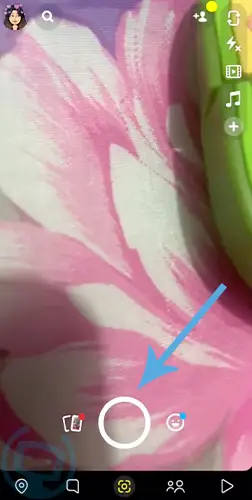

Antes que nada, queremos destacar que el avance de la tecnología no se detiene. En esta era digital es pertinente aprender cómo usar my AI en Snapchat.
La opción Boomerang se limita únicamente a dispositivos iOS. Esto significa que esta función no está presente en la aplicación para equipos Android. No se puede acceder a esta característica en teléfonos inteligentes y tablets con dicho sistema operativo.
Para conseguir un efecto similar en un smartphone Android existen ciertos métodos alternativos que son aplicables tanto a iOS como a Android. Estos suelen ser muy útiles para crear snaps increíbles y lograr un resultado parecido, aunque con un poco más de trabajo.
La plataforma dispone de una funcionalidad denominada «Loop regular» que permite la reproducción de un snap sin el efecto de ida y vuelta. Para implementar esta característica, es necesario capturar un vídeo tras pulsar el botón de grabación.
Posteriormente, toca dos veces el icono de «Infinito». Este procedimiento activa la función «Loop» y ofrece la posibilidad de crear contenido visual agradable sin recurrir a la opción de rebote.
Otra alternativa disponible son las «Snap ilimitadas». Con esta función se pueden enviar snaps a amigos y compartir historias en un bucle infinito tipo Boomerang. La grabación se reproducirá de manera ininterrumpida hasta que el destinatario decida cerrarla por sí mismo.
Para activar esta función toca el icono «Infinito». Después, selecciona un temporizador que va desde 1 en adelante. De este modo, conseguirás que las instantáneas se reproduzcan en un ciclo constante.
Una alternativa que también da muy buenos resultados consiste en utilizar Instagram para crear un vídeo Boomerang. Los siguientes pasos describen el proceso:


Es probable que sepas qué es Snapchat y para qué sirve. Esta aplicación de mensajería instantánea ha ganado popularidad. El motivo: su extensa variedad de funciones y entretenidos efectos visuales que añaden un toque especial a las fotos y vídeos compartidos.
Además de ser una plataforma para enviar mensajes de texto y multimedia, también ofrece a sus usuarios una experiencia diferente: Boomerang. En términos sencillos, esta funcionalidad permite capturar momentos fugaces y transformarlos en secuencias visuales en bucle infinito.
Para que te hagas una idea, es algo similar a un GIF, pero con una peculiaridad: Las imágenes avanzan y retroceden de manera continua. Esto crea un efecto visual muy cautivador. Añade dinamismo y diversión a las fotos y grabaciones compartidas.
En tal sentido, podemos decir que un «Snapchat bounce» es un vídeo corto que se reproduce normalmente y luego retrocede muy rápido. Puedes usar esta interesante función para resaltar acciones específicas, crear momentos visuales atractivos y generar un efecto visualmente cautivador.
Ahora, abordaremos algunas de las preguntas más frecuentes que suelen surgir sobre cómo crear, compartir y disfrutar de Boomerangs en Snapchat.
Snapchat no ofrece la opción de generar Boomerangs directamente desde los vídeos almacenados en tu dispositivo. En otras palabras, la creación de estos solo es posible a través de la cámara en tiempo real. La aplicación carece de una función interna para realizar la mencionada transformación.
No obstante, existe una opción alternativa que consiste en usar aplicaciones de terceros. Por supuesto, luego se podrán cargar en tu historia de Snapchat. Eso sí, recuerda que la utilización de aplicaciones externas podría conllevar riesgos para la seguridad y la privacidad de tus datos.
Por otro lado, ten en cuenta que las características de las aplicaciones están sujetas a cambios a lo largo del tiempo debido a actualizaciones y mejoras. Es recomendable prestar atención a las posibles modificaciones en las funciones de la app. En algún punto, podrían cambiar la forma de crear o usar Boomerangs.
En Snapchat, no es posible editar directamente un Boomerang después de guardarlo en la aplicación. Una vez que lo capturas y lo guardas en la galería ya no se puede modificar dentro de la app.
Lo que sí puedes es usar otras aplicaciones o herramientas de edición de vídeo disponibles en tu dispositivo para editar determinado Boomerang guardado.
Para conseguir que un vídeo se reproduzca en un bucle o rebote necesitas tocar el icono de repetición. Aquí podrás decidir si este se reproducirá una sola vez o si se repetirá de manera indefinida hasta que tu amigo lo cierre.
Utiliza cualquier segmento de tu grabación e incorpora la función Rebote. Para ello, sigue estos sencillos pasos:
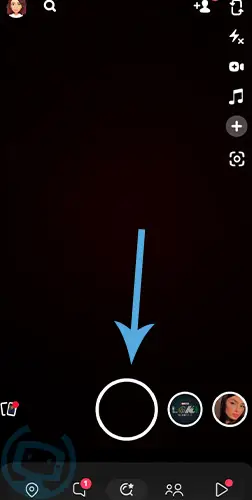

Ten en cuenta lo siguiente: si la duración total del snap es mayor que el tiempo máximo de la función Rebote, solo se utilizará una parte de este para el bucle.
Ahora que ha quedado respondida la pregunta sobre cómo hacer un Boomerang en Snapchat no queda más que poner en práctica dicha técnica. Añade un toque creativo a tus historias, captura momentos divertidos y emocionantes de una manera única. Anímate a experimentar para personalizar tus clips y sorprender a tus seguidores.
Si encuentras útil este artículo o tienes algún consejo adicional sobre cómo mejorar tus Boomerangs en Snapchat, no dudes en comentar y compartir tus experiencias. También te recomiendo echar un vistazo a este post sobre cómo recuperar tus fotos de Snapchat.
Créditos imágenes: TuAppPara