
Redes Sociales
Telegram Stars: qué son, cómo se compran y para qué sirven

TuAppPara
Encuentra la aplicación que necesitas

Perder fotos de una red social es frustrante, especialmente si son recuerdos importantes o momentos divertidos que querías conservar. Si te estás preguntando cómo recuperar fotos de Snapchat, hay algunas formas que puedes intentar para recuperar esas imágenes efímeras.
Cómo recuperar fotos borradas de Snapchat es una pregunta común que hoy te voy a responder. Aunque la app está diseñada para que las fotos y vídeos se borren automáticamente después de un tiempo, hay trucos para recuperar lo que parece perdido.
A continuación, te guiaré a través de los pasos y trucos de Snapchat para intentar recuperar tus fotos eliminadas.
Antes que nada, es bueno que sepas para qué sirve Snapchat. Se trata de una red social usada para compartir fotos y vídeos de forma efímera. Su característica más destacada es la eliminación automática de publicaciones tras 24 horas. Esta cualidad fomenta la espontaneidad y autenticidad.
Partiendo de esta base, es normal que te preguntes si es posible recuperar imágenes de Snapchat. La respuesta es sí. Aunque las fotos se borren después de un tiempo en la plataforma, se suelen quedar almacenadas en la memoria de tu dispositivo o en la nube.
Pero, ¿cómo puedes realizar el proceso de recuperación? Esto va a depender del tipo de dispositivo que tengas.
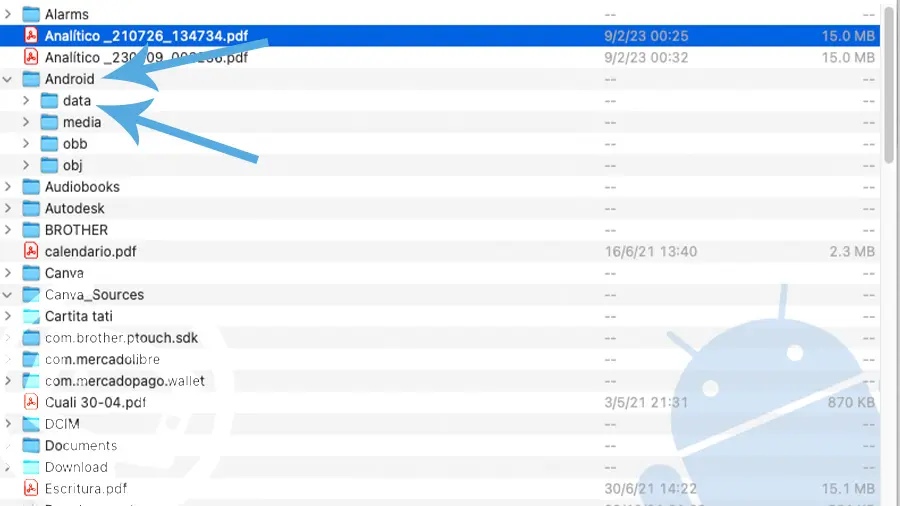
El proceso para recuperar archivos borrados en Android es muy sencillo. Puedes aplicar dos métodos principales que ofrecen soluciones efectivas en cuestión de segundos.
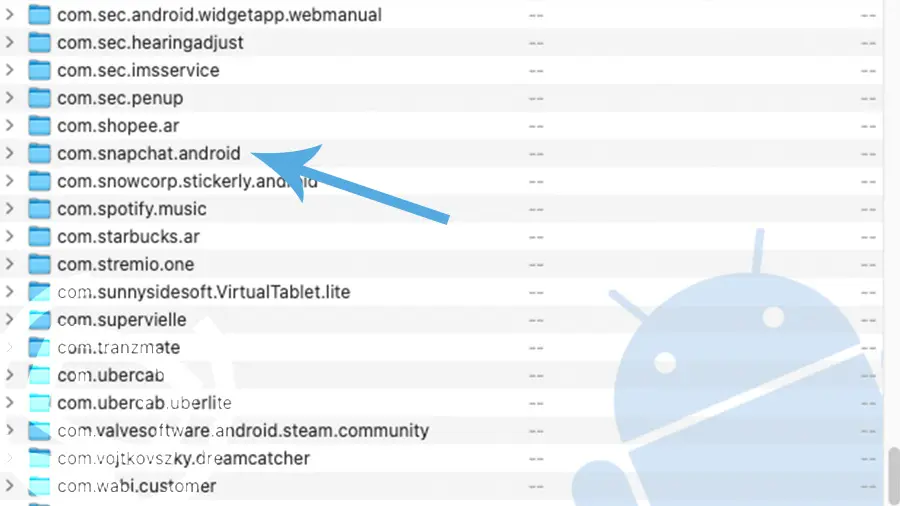
Dentro de las características de los dispositivos Android existe la memoria caché: Este es un espacio fijo creado para cada aplicación que actúa como respaldo de información y facilita la recuperación de los datos.
Esto es lo que tienes que hacer:
Google Fotos está integrado de manera predeterminada en los dispositivos Android y realiza automáticamente la copia de seguridad de las fotos capturadas. Las almacena en la nube una vez que configuras tu teléfono. Esto posibilita el acceso a tus imágenes desde cualquier dispositivo conectado a la misma cuenta.
Asimismo, ofrece una solución interesante para gestionar y compartir las fotos con un excelente margen de flexibilidad. Estos son los pasos para recuperarlas al cambiar de móvil:

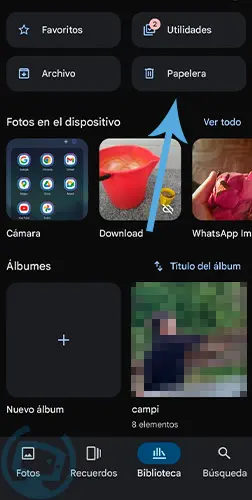

Ten en cuenta que los archivos multimedia que están en la carpeta de «Papelera» en Google Fotos son eliminados de forma definitiva después de 30 días. No olvides revisar este artículo en el que te explicamos cómo descargar todas las fotos de Google Fotos al PC.
Por otro lado, recuerda que puedes usar herramientas de recuperación de datos como Tenorshare Ultdata para Android. Este software especializado es capaz de realizar un escaneo exhaustivo de tu dispositivo y recuperar información eficazmente.
Si tienes un iPhone debes saber que también hay dos maneras de restaurar tus recuerdos visuales más valiosos a través de iOS.
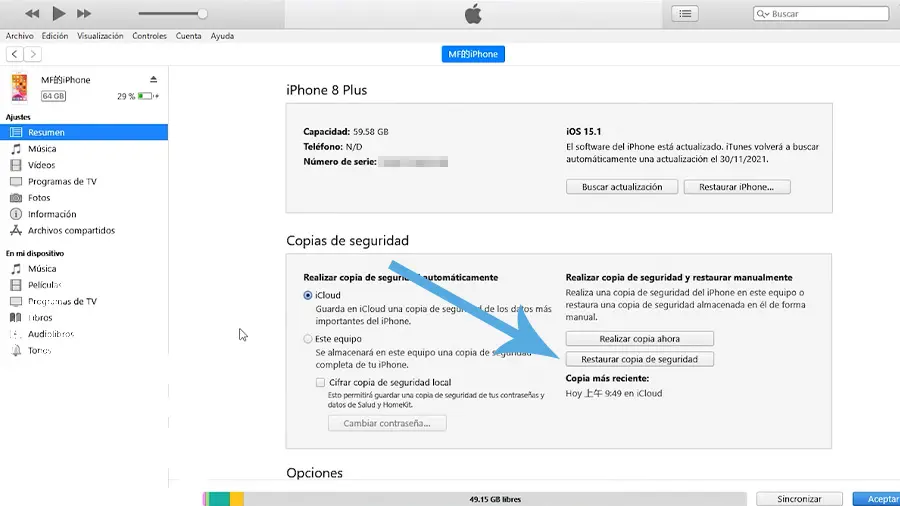
Esta opción suele ofrecer excelentes resultados únicamente si has sincronizado o respaldado tu iPhone en iTunes. Mediante la copia de seguridad es posible recuperar las imágenes eliminadas, solo debes restaurarla. Ten en cuenta que, al restablecer una copia de seguridad, se eliminará toda la información y los datos actuales en tu dispositivo.
Para llevar a cabo el proceso, sigue estas recomendaciones:

Esta alternativa es factible si previamente has respaldado tu iPhone mediante iCloud. Cuando cambias de dispositivo móvil, puedes recuperar las imágenes de Snapchat a través de la copia de seguridad almacenada. Antes de cualquier acción, asegúrate de ver las fotos almacenadas en tu cuenta de iCloud.
Tal como sucede con iTunes, aquí también se eliminarán los datos existentes en tu móvil durante el proceso de restauración de la copia de seguridad.
A continuación, te detallamos el procedimiento para recuperar fotografías eliminadas mediante iCloud:
Si tu móvil presenta problemas para recuperar las imágenes de Snapchat desde el dispositivo, no te preocupes, hay otra alternativa disponible. Dicho procedimiento funciona tanto en Windows como en Mac.
Snapchat está diseñado para eliminar los mensajes, las fotos y los vídeos tras ser vistos o después de cierto período de tiempo.
Es muy difícil recuperar este tipo de contenido una vez que ha sido eliminado por la aplicación. Dicho de otro modo, sin una copia de seguridad externa, bien sea guardada en tu dispositivo o en la nube, es complicado recuperar las fotos. La plataforma no ofrece una forma oficial de restablecer dichos datos.
Además, ten en cuenta que intentar recuperar información de manera no autorizada puede violar los términos de servicio de la aplicación y ser ilegal. Siempre es recomendable seguir las políticas y normas establecidas por la plataforma.
"Solo para mí" es una función en Snapchat diseñada para guardar snaps de manera privada y segura. Esta característica te permite trasladar el contenido audiovisual a un área exclusiva a la que únicamente tú puedes acceder después de introducir un código de seguridad.

La prioridad de la plataforma es el respeto por la privacidad de los usuarios. Los servidores están programados para eliminar las publicaciones lo más rápido posible. No podrán recuperar tus recuerdos por ti por su tipo de configuración.
Si tienes alguna duda respecto al proceso o si necesitas ayuda sobre este u otro aspecto de la aplicación, puedes apoyarte en Snapchat ChatGPT. Aquí es posible realizar consultas y obtener información adicional.
Rescatar elementos visuales eliminados es una preocupación común entre los usuarios. Por eso, hemos preparado algunas de las preguntas más frecuentes sobre cómo recuperar fotos borradas de Snapchat.
En la aplicación, las imágenes se guardan en la memoria del teléfono o dispositivo móvil en una carpeta específica dentro del sistema de archivos. También, se almacenan en los servidores de Snapchat durante un período limitado. Asimismo, la información puede ser guardada en la sección de Recuerdos. En este caso, se almacenan dentro de la propia aplicación en un espacio privado de la cuenta del usuario.
Si desinstalas Snapchat de tu dispositivo, las fotos que has guardado en tu dispositivo o en la nube (como en la función Recuerdos de Snapchat) no se borrarán automáticamente. Sin embargo, las fotos y mensajes que no hayas guardado se perderán, ya que la app está diseñada para eliminar automáticamente estos elementos después de un cierto período de tiempo o después de ser vistos. Si, por lo que sea, decides eliminar tu cuenta de Snapchat, entonces sí que pierdes todo lo que no hayas descargado.
Además de las técnicas previamente expuestas, en el mercado hay un buen número de app para recuperar fotos borradas. Estas herramientas facilitan la tarea de una manera eficiente y veloz. Se centran especialmente en la restauración de archivos multimedia. Los softwares especializados utilizan algoritmos avanzados para escanear el dispositivo y localizar archivos eliminados. Ofrecen una mayor probabilidad de éxito en la recuperación de fotos de Snapchat. Además, su interfaz intuitiva permite que hasta los usuarios menos experimentados puedan utilizarlos sin dificultad.
Es posible modificar la configuración de almacenamiento de tus snaps para que se almacenen en «Recuerdos» y en la galería de tu dispositivo. Sigue estos pasos:

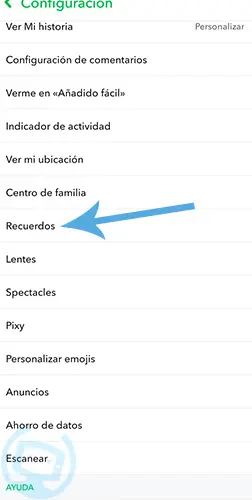
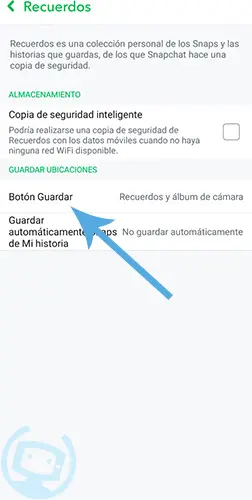

Respalda completamente tus recuerdos antes de cerrar sesión en Snapchat, iniciar sesión en otro dispositivo o desinstalar la aplicación. Esta precaución garantiza que no pierdas datos valiosos cuando realices cambios en tu configuración.
La seguridad de tus momentos capturados es primordial. Te recomendamos realizar respaldos con regularidad para preservar tus archivos digitales de manera efectiva y evitar pérdidas involuntarias. Una gestión cuidadosa de los ajustes te permite disfrutar plenamente de la plataforma.
Snapchat cuenta con una función denominada papelera. Esta permite rescatar fotos y vídeos que hayan sido eliminados por tu propia decisión o accidentalmente. Dicha característica es un añadido interesante que ofrece a los usuarios la oportunidad de recuperar contenido visual que creían perdido de manera permanente.
Para recuperar elementos eliminados a través de la papelera, sigue estos pasos:
Recuerda que Snapchat solo conserva los elementos en la papelera durante un tiempo limitado. Además, esta función puede no estar disponible en todas las versiones de la app o para todos los usuarios.
Perder cualquier material audiovisual suele ser una experiencia frustrante. No obstante, si tienes los conocimientos adecuados y usas bien las herramientas, es posible restablecerlo sin mayor complicación.
Nunca subestimes la importancia de realizar copias de seguridad con regularidad para evitar situaciones desagradables relacionadas con la pérdida de datos y otros peligros de Snapchat.
Siempre mantén activa la función de guardar en la galería. Lleva a cabo un respaldo antes de cambiar de dispositivo, desinstalar la aplicación o cualquier otra acción que pueda afectar la seguridad de tus snaps.
Ahora que ya sabes cómo recuperar fotos de Snapchat, asegúrate de comentar y compartir esta información con amigos y conocidos. De esta forma, también sabrán como cuidar sus recuerdos más valiosos. No olvides revisar más artículos sobre la red social, como el de saber si alguien te ha bloqueado en Snapchat o cómo hacer un boomerang en Snapchat.
Créditos imágenes: TuAppPara