Streaming
Precio de Netflix en México y España por plan

TuAppPara
Encuentra la aplicación que necesitas

¿Quieres saber cómo poner YouTube en modo oscuro? Esta opción no solo es estéticamente agradable, sino que también es ideal para reducir la fatiga visual durante tus maratones de vídeos.
En este post, te explicaré paso a paso cómo activar el modo oscuro en YouTube y ponerlo en «negro», tanto en dispositivos móviles como en ordenadores. Así podrás disfrutar de tus contenidos favoritos con un estilo que es suave para tus ojos.
¡Vamos a ello!
Durante mucho tiempo, para activar el modo oscuro de YouTube en móvil era necesario escribir unas líneas de código porque la función estaba en fase de prueba, o recurrir a apps modificadas como YouTube Vanced, que no recomendamos (te contamos por qué en qué es ReVanced y qué riesgos tiene). A día de hoy, es mucho más rápido y fácil.
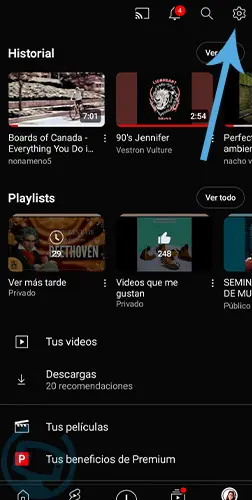
Para poner YouTube en modo oscuro en tu móvil, sigue estos pasos sencillos:


Activar el modo oscuro en la versión web no se trata de ningún truco de Windows o Mac, es simplemente una opción más de la propia plataforma de vídeos.


El camino cambia un poco según el celular y su versión. En Android 10 o posterior y en iPhone o iPad con iOS 13 o posterior, la app de YouTube ya no trae un simple interruptor: dentro de Configuración, General hay un menú Apariencia con tres opciones, Usar tema del dispositivo, tema claro y tema oscuro. En la computadora, desde youtube.com, las mismas tres opciones están en tu foto de perfil, Apariencia.
| Dónde ves YouTube | Ruta | Opciones que encuentras |
|---|---|---|
| Celular Android 10 o posterior | Foto de perfil, Configuración, General, Apariencia | Usar tema del dispositivo, tema claro o tema oscuro |
| Celular Android más antiguo | Foto de perfil, Configuración, General | Tema claro o tema oscuro |
| iPhone o iPad con iOS 13 o posterior | Foto de perfil, Configuración, General, Apariencia | Usar tema del dispositivo, tema claro o tema oscuro |
| iPhone o iPad con iOS anterior | Foto de perfil, Configuración, Apariencia | Tema claro o tema oscuro |
| Computadora (youtube.com) | Foto de perfil, Apariencia | Tema oscuro, tema claro o Usar tema del dispositivo |
| App YouTube Studio en Android | Foto de perfil, Configuración, apartado Dispositivo | Tema oscuro |
Si eliges Usar tema del dispositivo, YouTube deja de decidir por su cuenta y copia el ajuste del sistema. En el iPhone ese ajuste está en Configuración, Pantalla y brillo, Oscuro, o en el Centro de control, manteniendo presionado el control de brillo. En Android el nombre y el lugar del ajuste de tema oscuro cambian según la marca del celular, así que búscalo en los ajustes de pantalla. La app de YouTube Studio para iPhone no tiene opción propia: sigue siempre el modo oscuro del iPhone.
Un detalle que sorprende a más de uno: al activar el tema oscuro, YouTube enciende también el modo ambiente, ese halo de color que se difumina alrededor del video. Si te molesta, en la computadora se quita desde el propio reproductor: engranaje de Configuración, Modo ambiente, y lo desactivas para todos los videos.
Depende de la versión del sistema. En un Android anterior a Android 10, el tema oscuro está directamente en Configuración, General, sin submenú. En un iPhone con una versión anterior a iOS 13 es al revés: está en Configuración, Apariencia, sin pasar por General. Si aun así no lo encuentras, comprueba que tienes la app al día desde Google Play o la App Store; aquí te explicamos cómo actualizar YouTube en Android y iPhone.
Porque tiene elegida la opción Usar tema del dispositivo. Con ella, YouTube hace lo mismo que el sistema: si tu celular o tu computadora pasa de claro a oscuro, por ejemplo con un horario automático, la app cambia con él. Si quieres que se quede siempre en negro, vuelve a Apariencia y elige Tema oscuro en lugar de la opción del dispositivo.
El modo oscuro es una configuración de interfaz de usuario que utiliza un esquema de color oscuro en lugar de los colores claros tradicionales. Está diseñado para reducir la emisión de luz de las pantallas, creando una experiencia visual más cómoda en ambientes con poca luz y minimizando la fatiga ocular.
El tema oscuro en YouTube no es solo una preferencia estética, sino que ofrece beneficios concretos, igual que poner Instagram en modo oscuro o activar el modo oscuro en WhatsApp. Aquí te explico por qué deberías considerar activarlo:
Espero que esta guía sobre cómo poner YouTube en modo oscuro en 2025 te haya sido útil. Si tienes algún comentario o sugerencia, no dudes en compartirlo abajo. Y si crees que esta información puede ayudar a más gente, ¡comparte este post!
Créditos imágenes: Unsplash
¿Quieres dominar la plataforma a fondo? Te lo contamos todo en nuestra guía completa de YouTube en el móvil.


