
Tutoriales
eSIM DIGI: cómo pedirla gratis y cuánto tarda

TuAppPara
Encuentra la aplicación que necesitas

Eliminar aplicaciones de tu iPhone libera espacio de almacenamiento y mantiene tu dispositivo organizado. Sin embargo, borrarlas definitivamente, incluyendo de la nube, asegura que no ocupen espacio innecesario ni en tu dispositivo ni en tu cuenta de iCloud. Si buscas borrar aplicaciones del iPhone definitivamente de la nube, estás en el lugar correcto.
Veamos cómo puedes eliminar esas aplicaciones no solo de tu iPhone, sino también asegurarte de que se borren de iCloud, evitando que permanezcan almacenadas en la nube.
Te voy a explicar cómo borrar aplicaciones de tu iPhone definitivamente de la nube (iCloud), siguiendo tres enfoques principales:
Para eliminar una aplicación de la copia de seguridad de la nube y así liberar espacio en iCloud, no has de instalar nada, tan solo sigue estos pasos:
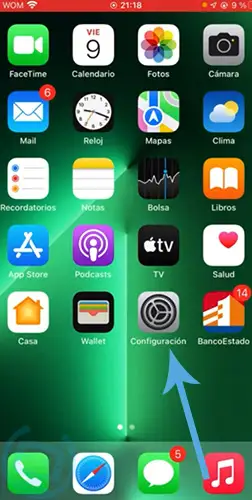
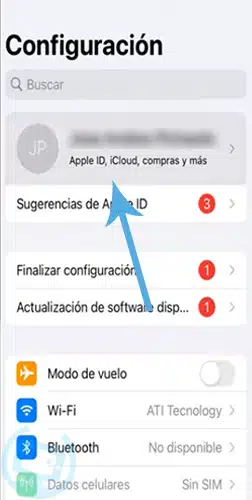
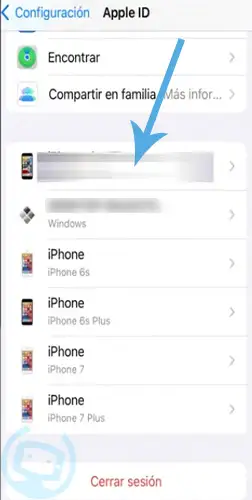
Al realizar estos pasos, los datos de la aplicación seleccionada no serán incluidos al respaldar futuras copias de seguridad, lo que liberará espacio en tu almacenamiento de iCloud. Es importante recordar que al eliminar los datos de una aplicación de la copia de seguridad, no podrás recuperar esos datos desde iCloud en el futuro.
¿Te preguntas cómo eliminar una app de la nube de iPhone? Pues bien, la opción más cercana a «eliminar» aplicaciones en iCloud es ocultarlas de tu historial de compras. Esto no elimina la aplicación de iCloud en sí, pero sí la quita de la vista en tus dispositivos. Algo parecido a ocultar apps en iPhone, pero desde la nube.
Aquí te explico cómo hacerlo desde tu móvil, tablet u ordenador:
Al ocultar una aplicación, ya no aparecerá en tu lista de aplicaciones compradas en ningún dispositivo asociado a tu Apple ID.
Para las aplicaciones que guardan datos en iCloud (como documentos, datos de juego, configuraciones, etc.), puedes gestionar y eliminar estos datos directamente desde los ajustes de iCloud en tu dispositivo o a través del enlace de iCloud.com:
Para quitar el símbolo de la nube de la App Store en tu iPhone, que indica apps no almacenadas en el dispositivo, pero disponibles en iCloud, puedes desactivar las «Descargas automáticas» y la función «Desinstalar apps no utilizadas».
Ve a Ajustes > iTunes Store y App Store, y desactiva estas opciones. Esto previene que el símbolo de la nube aparezca, gestionando mejor el almacenamiento de tu dispositivo
Al seguir estos pasos para borrar aplicaciones del iPhone definitivamente de la nube, puedes mantener tu espacio de almacenamiento en iCloud optimizado y tu iPhone libre de desorden. Si tienes preguntas adicionales sobre administrar de aplicaciones, archivos o el almacenamiento en iCloud, tus comentarios son bienvenidos. ¡Comparte si te ha sido de ayuda!
Créditos imágenes: Unsplash, TuAppPara