

Redes Sociales
Telegram Stars: qué son, cómo se compran y para qué sirven

TuAppPara
Encuentra la aplicación que necesitas

¿Quién ha visto mi perfil en LinkedIn? Esa es una pregunta que me he hecho muchas veces durante mi vida profesional. LinkedIn, sin duda, se ha erigido como la plataforma por excelencia para tejer valiosas conexiones en el ámbito laboral.
Ahora, imagina el potencial de saber exactamente quién se interesa en tu trayectoria y habilidades. Desde mi perspectiva, entender quién ha visitado tu perfil no solo es una cuestión de curiosidad, sino una herramienta crucial para orientar tus estrategias de networking.
¿Por qué afirmo esto con tanta seguridad? A lo largo de mi carrera, he aprovechado esta función en numerosas ocasiones para establecer vínculos significativos y abrir puertas que de otro modo hubieran permanecido cerradas. Así que, si te preguntas cómo puedes transformar simples visitas a tu perfil en oportunidades reales, estás en el lugar adecuado.
Sigue leyendo.
LinkedIn es una de las mejores aplicaciones para buscar trabajo y está diseñada de manera intuitiva para ofrecer una experiencia de usuario excepcional. Destaca por presentar diversas funciones, incluida la capacidad de gestionar quienes te han visto. Si te preguntas ¿quién ha visto mi perfil en LinkedIn?, déjame explicarte cómo hacerlo en web y en aplicación móvil. Luego, entraré en más detalles.
Para acceder a «Quién ha visto tu perfil» desde el navegador solo debes seguir estos pasos:


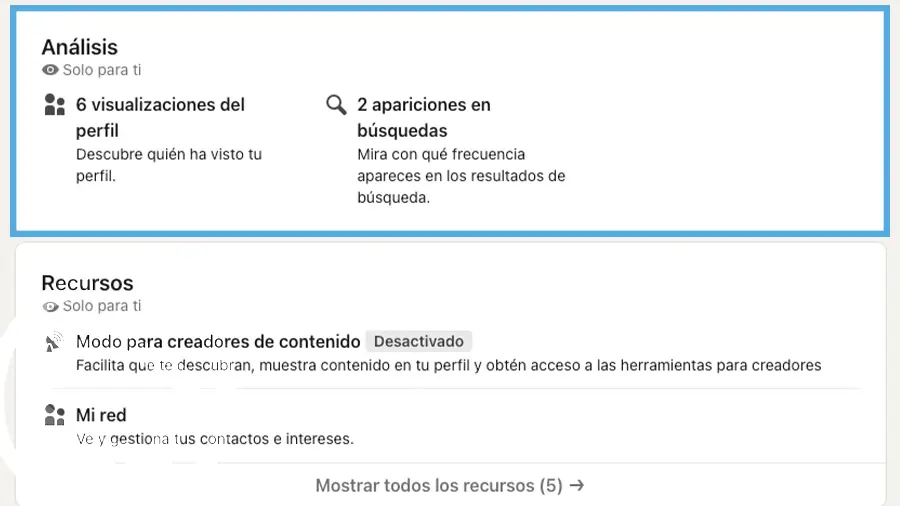
Aquí te explico cómo acceder a la página «Quién ha visto tu perfil» desde la aplicación móvil:

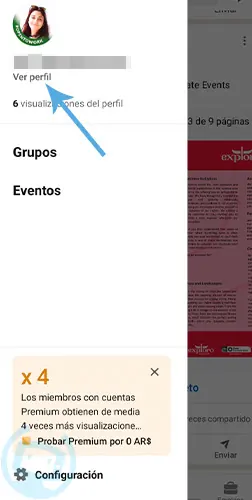
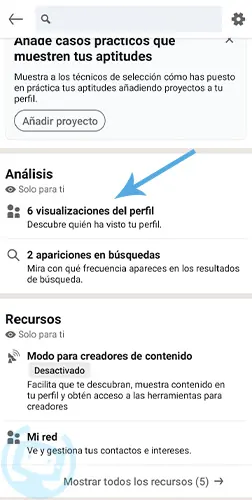
«Quién ha visto tu perfil» en LinkedIn es una herramienta integrada en la plataforma que te permite rastrear quiénes te han visitado. No obstante, su accesibilidad y detalles pueden variar si tienes una cuenta básica o premium.
La cuenta básica es gratuita y te proporciona una visión limitada de quiénes te visitan en los últimos 90 días. Si has configurado la opción de mostrar tu nombre cuando visitas otros perfiles, podrás ver los nombres de las últimas cinco personas que te han visto. Eso sí, siempre que estas personas no hayan configurado su cuenta para permanecer en el anonimato.
Esta funcionalidad puede ayudarte a identificar posibles oportunidades de networking y conexiones laborales. Además, te da acceso a información adicional de los usuarios como su lugar de trabajo, puesto y sector en el que se desenvuelven. Ideal ara complementar con la función Open to work.
Por supuesto, debes tener en cuenta que, si nadie te visita en un período de 90 días, no verás esta información, ya que no habría datos para mostrar. Además, los períodos de visualización y las personas que te visitan pueden cambiar con el tiempo.
Además:

En cambio, LinkedIn Premium ofrece ventajas adicionales, tales como una vista más amplia de los que te visitan y un historial más completo. Dichos datos adicionales solo estarán disponibles para miembros suscritos y se muestran de acuerdo a la configuración de privacidad de los visitantes.
Si alguien te visita antes de que lo bloquees, su cuenta aparecerá en la lista de visitantes, pero no podrás acceder a su información si bloqueas su perfil. Una vez así, ese usuario ya no podrá verte.
Asimismo, es importante reiterar que no podrás visualizar el nombre de quienes han optado por visitarte bajo la modalidad del anonimato. Da igual que tengas una cuenta premium.
Ver en LinkedIn quién ha visitado tu perfil va más allá de la simple curiosidad. Se trata de una herramienta muy útil que puedes usar a tu favor. Estas son las principales ventajas.
La privacidad en esta red profesional es uno de sus puntos fuertes. De hecho, se ha diseñado para que puedas controlar quién puede verte. Para configurar la visibilidad de tu perfil y salvaguardar cierta información, sigue estos pasos, ya sea desde el ordenador o dispositivo móvil:
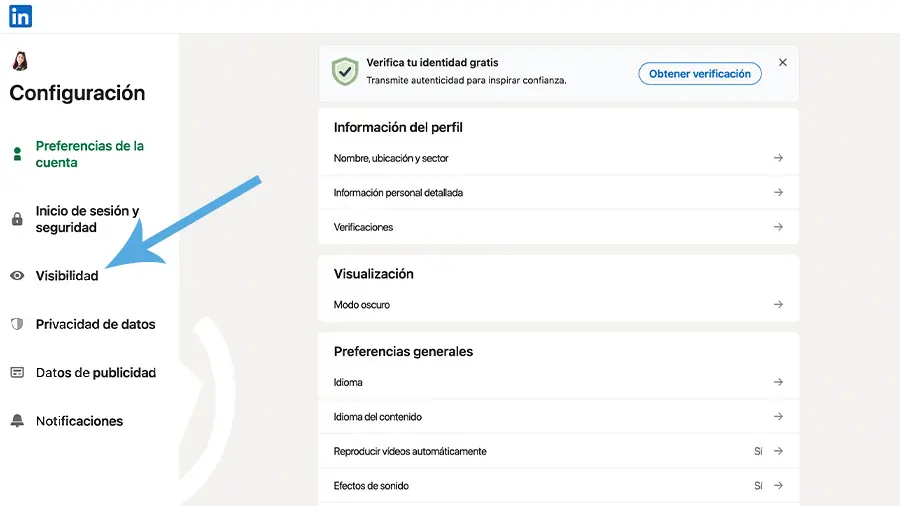

Tus preferencias se guardarán automáticamente. Configurar la privacidad en LinkedIn te permite tener un control total sobre quién te ve y cómo te muestras en la plataforma. Así, consigues adaptar tu presencia de acuerdo a tus necesidades profesionales y personales.
No quiero que te quede ninguna duda sobre el uso de la función "Quién ha visto tu perfil". Para terminar, daré respuesta a otras preguntas interesantes relacionadas con el tema.
En LinkedIn se puede ver quién te visita mediante la herramienta Quién ha visto tu perfil en su versión gratuita, la cual muestra detalles como lugar de trabajo, cargos y sectores de los visitantes de los últimos 90 días. Si no tienes visitas en ese período, no tendrás acceso a esta información.
LinkedIn muestra al menos cinco visitas en el período actual cuando sea posible. Para más detalles, necesitas una membresía Premium y ajustar tus configuraciones de privacidad adecuadamente. Las cuentas básicas no podrán ver esta información si optan por mantener su identidad privada.
Incluso con una cuenta Premium, no podrás ver los nombres de los visitantes que opten por mantener su anonimato, ya que LinkedIn prioriza la privacidad de sus usuarios.
Seguramente te has preguntado si es posible ver un perfil de LinkedIn sin la necesidad de iniciar sesión en una cuenta.
Por un lado, sí, es posible ver un perfil de LinkedIn sin necesidad de estar registrado. Aquí, cada miembro tiene la libertad de ajustar la visibilidad según su preferencia.
Puedes optar por hacer que este sea completamente público. Esto permite que tanto los usuarios registrados como aquellos que no lo están tengan la opción de visitarte. De esta manera, solo se necesita escribir el nombre de la persona en Google o en el motor de búsqueda preferido para localizar su cuenta.
Por otra parte, esta acción no es posible sin iniciar sesión si el usuario lo ha configurado para tener una visibilidad más restringida. Si la ha limitado a usuarios de LinkedIn o únicamente a miembros de su red profesional, será completamente imposible.
Saber quién te ha visitado en LinkedIn es una de las consultas más frecuentes entre usuarios de la plataforma. Aunque ofrece esta funcionalidad, la información que proporciona en la versión gratuita es limitada, ya que solo revela una selección de los últimos visitantes. Necesitarás suscribirte a la modalidad premium para acceder a datos más detallados.
En todo caso, te recomiendo crear un perfil sólido que esté orientado a impulsar tu presencia en LinkedIn, saber qué horas son mejores para publicar en LinkedIn, llegar a ser Top Voice y obtener oportunidades profesionales reales. No olvides dejar un comentario y compartir este artículo si te ha sido de ayuda.
Te recomiendo echar un vistazo a estas guías para sacar partido a LinkedIn:
Créditos imágenes: Unsplash, TuAppPara