Redes Sociales
Telegram Stars: qué son, cómo se compran y para qué sirven

TuAppPara
Encuentra la aplicación que necesitas

¿Te has preguntado alguna vez cómo poner un ascenso en LinkedIn? Después de todo, la alegría de una promoción en el trabajo hay que celebrarla con tu red de contactos. Aunque, si acabas de empezar en esta red social, quizás tengas un par de dudas sobre cómo registrar un ascenso en LinkedIn.
No te preocupes, es menos complejo de lo que parece.
Mereces poder compartir tus logros profesionales. Por lo tanto, para ayudarte a tener un buen perfil de LinkedIn, aquí te contaré lo que debes hacer para añadir un ascenso en la plataforma. Presta atención y toma nota: voy directo al grano y sin rodeos.
Como tal no hay una función que diga "Añadir ascenso" en LinkedIn. Simplemente, debes editar tu puesto actual en el apartado de experiencia laboral en tu perfil. De esta manera, puedes reflejar las funciones y responsabilidades de tu nuevo rol en la empresa.
Hay dos tipos de acercamientos a los que puedes recurrir a la hora de mostrar un ascenso en LinkedIn:
Editar la experiencia laboral de LinkedIn es una tarea bastante sencilla tanto en el móvil con el ordenador. Aunque, en realidad, hay dos caminos que puedes tomar para poder añadir un ascenso en la plataforma. La primera es la ruta larga, mientras que la segunda es la ruta más directa.
Hay que dirigirse a la cabecera de LinkedIn. Allí donde descansa la barra de búsqueda, el logo de la página y las diferentes secciones de la web. A partir de aquí, sigue estos pasos:
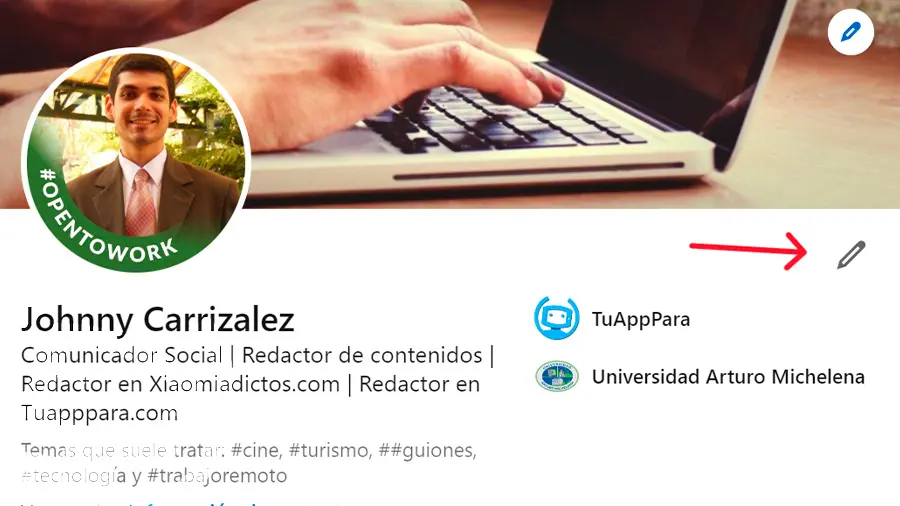
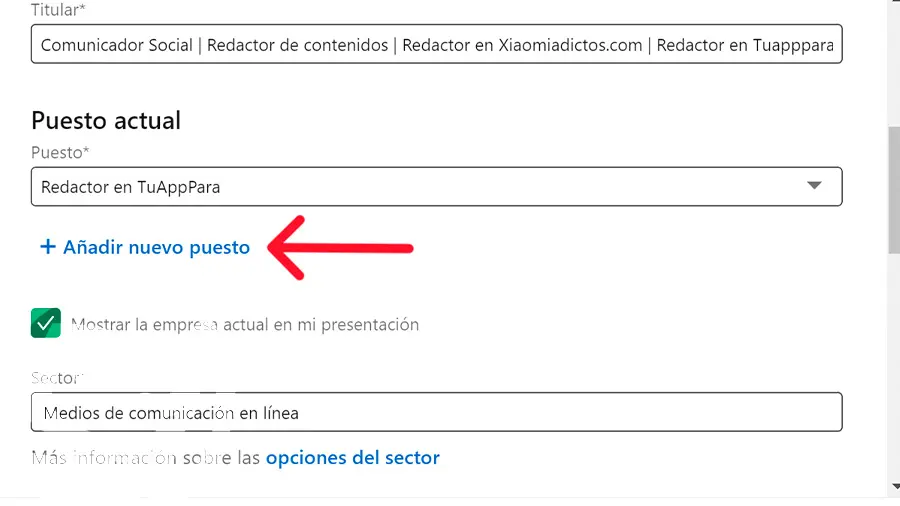


También puedes compartir la noticia de tu ascenso con tu red de contactos activando el interruptor de "Notificar a tu red". Esto es ideal para mantener el compromiso con tu audiencia, en especial si eres un miembro Top Voice de LinkedIn. Ya solo tienes que pulsar en "Guardar" y tu ascenso quedará registrado en tu perfil.
El procedimiento anterior es el camino largo. Es una buena oportunidad para echar un vistazo a la presentación de tu perfil y realizar otro par de ajustes, si lo ves necesario. En cambio, si solo quieres añadir el ascenso lo más rápido posible, basta con dirigirte a la sección de "Experiencia".
El procedimiento es exactamente como el método anterior. Los pasos a seguir son:
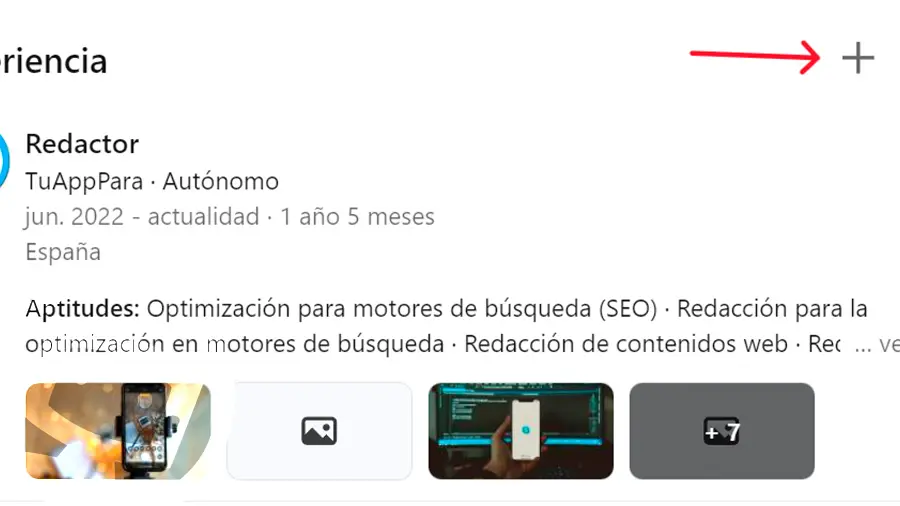
¿Ves? Cuando se trata de cómo registrar un ascenso en LinkedIn, o en otras apps para buscar trabajo, es una tarea bastante fácil. ¿Ya sabes lo que tienes que hacer para compartir tu reciente promoción? ¿Sabes también que tienes la opción de poner o quitar Open to work en LinkedIn? ¿Ya sabes cómo funcionan los InMail?
Déjame en comentarios si este tutorial te ha sido de utilidad. Si ha sido así, comparte esta entrada con tu red de contactos e invítales a celebrar sus ascensos en la plataforma.
Revisa todas nuestras guías sobre LinkedIn para sacarle el máximo partido:
Créditos imágenes: Pexels, TuAppPara