Tutoriales
Compañías con eSIM en México: cuáles hay y cómo pedirla

TuAppPara
Encuentra la aplicación que necesitas
¿Tus aplicaciones han desaparecido y ahora no sabes cómo poner el icono de WhatsApp en la pantalla principal? No te preocupes, la solución es muy sencilla. En realidad, la aplicación no ha desaparecido, sino que el acceso directo se ha ido de sabático. Quizás porque has eliminado el icono sin querer o se ha desconfigurado el escritorio del móvil.
Lo que estoy a punto de contarte funciona en todos los dispositivos móviles Android. Desde teléfonos Samsung hasta modelos de Xiaomi. No son precisamente secretos de WhatsApp, sino más bien algo similar a cómo poner un widget de WhatsApp en un iPhone.
¿Te interesa? Entonces continúa leyendo.
Puedes crear un acceso directo de WhatsApp en los móviles que tengan activados el cajón de aplicaciones. Esta función está presente en casi todos los dispositivos Android. En algunos viene activada por defecto, mientras que en otros puedes activarlo o desactivarlo a conveniencia.
El cajón se caracteriza por la necesidad de deslizar el dedo de abajo hacia arriba para ver todas las aplicaciones instaladas en el móvil. Todo lo demás que aparece en la pantalla de inicio son accesos directos. Si el de WhatsApp es eliminado por un descuido o error del sistema, así puedes crearlo de vuelta desde cualquier dispositivo Android.
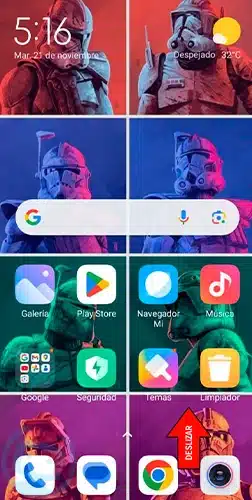

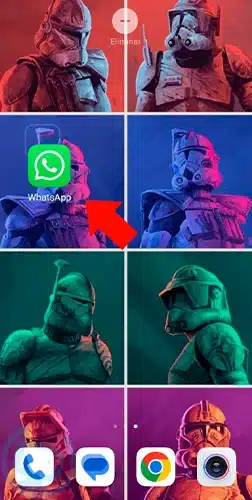
Listo. Así es como se puede crear un acceso directo en Android. Como ves, saber cómo poner el icono de WhatsApp en la pantalla principal es un proceso bastante sencillo y funciona en todo dispositivo móvil con el sistema operativo de Google.
Otra forma de poner WhatsApp en la pantalla de inicio es a través de los widgets. Son, en esencia, pequeñas herramientas que te permiten visualizar información de tus aplicaciones sin necesidad de abrir la app en cuestión.
Por ejemplo, el widget de la app de mensajería te permite leer tus conversaciones sin abrir la aplicación. Puede ser bastante funcional si no quieres aparecer en línea o si no quieres que sepan que leíste el mensaje. Por cierto, ¿sabes cuál es la diferencia entre visto y leído en WhatsApp? Quizás deberías leerlo cuando acabes con este post.
Retomando, para añadir el widget de WhatsApp a la pantalla de inicio de tu móvil Android, debes seguir con estos pasos:


Se trata una función bastante interesante y con la que puedes aprovechar muchas más ventajas de WhatsApp en la pantalla de inicio.
Otra función interesante que puedes explorar en móviles Android es la de poner conversaciones de WhatsApp en la pantalla de inicio. El procedimiento a seguir es el mismo en todos los móviles con el sistema operativo de Google. ¿Qué le hace especial? Pues que puedes entrar directamente en los chats más importantes sin necesidad de abrir la app. Esto es lo que debes hacer:

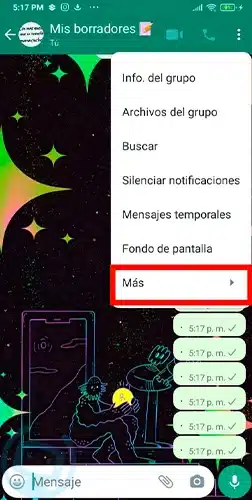

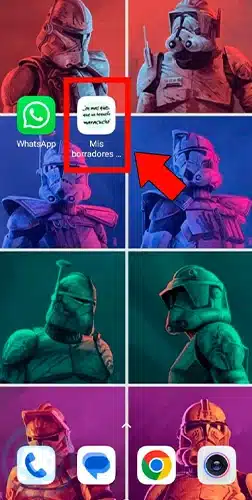
Con esto último ya estaría. Ahora solo debes ir a la pantalla principal y buscar el icono de la conversación. Este se verá con la foto de perfil del contacto. Si pulsas sobre este, WhatsApp se abrirá justo en la conversación y no tendrás que pasar por la sección principal de la app. También puedes usar esta función para añadir accesos directos a grupos.
El truco no vale solo para chats. Con el mismo gesto puedes crear atajos a webs, ajustes o carpetas: lo vemos en cómo crear un acceso directo en la pantalla de inicio.
Y si lo que quieres es agrupar los iconos en vez de sumarlos sueltos, mira cómo crear una carpeta en la pantalla de tu Android.
Comencemos aclarando un pequeño detalle. Cuando vas a instalar WhatsApp o cualquier otra aplicación, inmediatamente se crea un acceso directo en la pantalla principal. Por lo que es muy difícil que el icono desaparezca solo porque sí.
Como te mencionaba antes, puede tratarse de un descuido o de un fallo en el móvil, pero lo cierto es que la app no desaparece del teléfono. Quizás estabas reorganizando las aplicaciones de tu dispositivo y eliminaste el acceso directo a WhatsApp sin querer. También puede ser que el sistema falle y la posición de las apps se resetee.
¿Qué ocurre? Pues, estos inconvenientes están relacionados con la configuración que tengas para la pantalla de inicio. Verás, hay móviles como los dispositivos de Xiaomi y los Huawei que te ofrecen dos opciones: la visualización clásica y el cajón de aplicaciones.
La visualización clásica te muestra todas las aplicaciones que tienes instalada en el móvil. En cambio, el cajón de aplicaciones te muestra accesos directos en la pantalla de inicio, mientras que las aplicaciones son almacenadas, como su nombre lo indica, en un cajón.
Hay dispositivos como los OnePlus, Motorola y Google Pixel que vienen con el cajón de aplicaciones activo por defecto y no se puede cambiar. Los móviles con esta opción habilitada son en donde tienden a desaparecerse los accesos directos.
Poner el icono de WhatsApp en la pantalla principal es algo que puede resolverse en solo pocos segundos. Solo recuerda que, si desaparece, revisa el cajón de aplicaciones para añadirlo nuevamente. ¿Te ha sido de ayuda este post? Déjame tus impresiones en los comentarios y comparte esta entrada en redes sociales para ayudar a más personas en tu situación.
Ahora, si quieres saber más sobre la app de mensajería instantánea más popular del mundo, en TuAppPara tenemos varios posts que podrían interesarte. Desde cómo actualizar WhatsApp hasta descubrir por qué no me llegan los WhatsApp hasta que los abro. ¡No te los pierdas!
Créditos imágenes: Unsplash