Tutoriales
Compañías con eSIM en México: cuáles hay y cómo pedirla

TuAppPara
Encuentra la aplicación que necesitas

Para cambiar el idioma de un móvil Android entra en Ajustes, abre Sistema o Administración general según la marca, pulsa Idioma, añade el español que quieras y arrástralo al primer puesto de la lista. El cambio es inmediato y no borra nada. Desde Android 13 también puedes poner una sola app en otro idioma, si esa app lo admite.
El idioma de un móvil Android se cambia desde Ajustes en menos de un minuto, sin borrar nada y sin instalar nada. El único lío es que la ruta no se llama igual en todas las marcas: lo que en un Pixel está en "Sistema", en un Samsung está en "Administración general" y en un Xiaomi en "Configuración adicional".
Aquí tienes la ruta oficial de cada capa, la de los Android antiguos que siguen en uso, cómo poner una sola app en otro idioma y qué hacer si el móvil llegó en chino o en inglés y no reconoces ni el menú. Todas las rutas están tomadas de las páginas de soporte de los propios fabricantes.
El idioma del sistema vive siempre dentro de Ajustes, pero cada fabricante lo cuelga de un menú distinto. Al final de este apartado tienes la ruta exacta de cada capa tal y como la publica la propia marca. Si no sabes qué capa llevas, empieza por Ajustes y busca "Sistema"; si no existe ese menú, prueba con "Administración general" o con "Configuración adicional".
El esqueleto de los pasos es común a todos los móviles y solo cambian los nombres. Así se hace, paso a paso:

Extra: por qué mi móvil dice "desvío condicional de llamadas habilitado".
| Capa o marca | Ruta hasta el idioma del sistema | Dónde lo publica el fabricante |
|---|---|---|
| Android puro (Pixel) | Ajustes > Sistema > Idioma y región > Idioma preferido > Añadir un idioma | Ayuda de Teléfono Pixel |
| Android puro (ruta clásica) | Ajustes > Sistema > Idiomas e introducción de texto > Idiomas | Ayuda de Android |
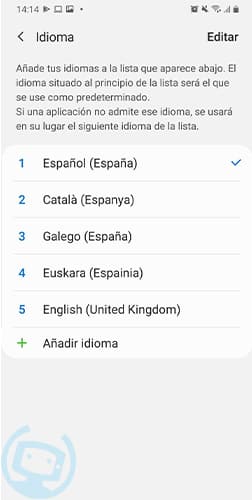
| Samsung One UI | Ajustes > Administración general > Idioma > Añadir idioma > Definir predet. | Soporte de Samsung |
| Samsung con Android 9 (Pie) | Ajustes > Administración general > Idioma y entrada > Idioma > Añadir idioma | Soporte de Samsung |
| Xiaomi | Configuración > Configuración adicional > Idiomas e introducción > Idiomas | Soporte de Xiaomi |
| Motorola | Ajustes > Sistema > Idiomas (o Idiomas y entrada, o Idioma y región) > Idiomas del sistema | Soporte de Motorola |
| ASUS | Ajustes > Sistema > Idioma e introducción de texto > Idioma > Añadir un idioma | Soporte de ASUS |
| Sony Xperia con Android 8.0 | Ajustes > Sistema > Idiomas y entrada > Idioma | Soporte de Sony |
Casi todos los móviles chinos que se venden en Amazon o AliExpress llegan con la versión global del sistema y traen el español de serie: basta con seleccionarlo. El problema aparece cuando el dispositivo viene con la versión pensada para el mercado chino, que a veces sale de fábrica con la lista de idiomas recortada.
Conviene separar dos casos, porque no se arreglan igual. Si el móvil trae la versión global, el español ya está dentro y solo hay que seleccionarlo con la ruta de tu marca, aunque la pantalla arranque en chino. Si trae la versión china, el sistema puede venir con la lista de idiomas recortada y el español no aparecerá por ninguna parte.
La forma de saber en cuál de los dos estás es entrar en el menú de idiomas y mirar la lista. Si ves "Español" escrito en alfabeto latino, es la versión global y ya está resuelto. Si solo hay chino e inglés, es la versión china.
En ese segundo caso no hay atajo bueno. Las guías antiguas recomendaban rootear el móvil o conectarlo al ordenador para forzar el idioma, y ninguna de las dos cosas compensa: el root anula la garantía y deja el dispositivo sin actualizaciones de seguridad. Lo que sí se puede hacer es reclamar al vendedor la versión global, o poner en español las aplicaciones una a una con la función de idioma por app que llegó con Android 13.
Durante años, la respuesta estándar a "mi móvil no tiene español" fue instalar More Locale 2. Hoy no la damos, y la razón está en la propia ficha de la aplicación en Google Play: desde Android 4.2 el permiso que necesita para cambiar la configuración regional solo se puede conceder con herramientas de desarrollo o si el dispositivo tiene privilegios de superusuario. Traducido, eso significa conectar el móvil a un ordenador y ejecutar comandos, o rootearlo.
Rootear no es una travesura sin consecuencias. Se pierde la garantía, se pierden actualizaciones de seguridad y muchas aplicaciones de banca y de pago dejan de funcionar. Si quieres saber exactamente qué implica antes de descartarlo, lo explicamos en nuestra guía sobre rootear Android y qué pierdes al hacerlo.
Con Android 13 en adelante hay una alternativa que no toca el sistema: el idioma por aplicación. No pone el menú de Ajustes en español, pero sí las apps que usas todo el día. Lo tienes detallado más abajo.
La buena noticia es que no necesitas entender ni una palabra de lo que hay en pantalla. Sony lo explica en su página de soporte: para llegar al ajuste de idioma puedes identificar el icono de cada opción del menú o localizar el elemento por su posición dentro del menú. Con esas dos pistas se llega igual de bien que leyendo.
Estas son las señales que sirven en cualquier móvil, esté en chino, en árabe o en ruso:
Un truco que ahorra tiempo: los nombres de los idiomas suelen escribirse en su propio alfabeto, así que en esa lista final vas a ver "Español" en letras latinas aunque el resto del móvil esté en caracteres que no reconoces. Ese es el momento de pulsar.
Si aun así te pierdes, el atajo de emergencia es la barra de búsqueda que hay arriba en Ajustes: escribe language o español y el buscador del sistema suele llevarte directo. Y si el móvil trae asistente de voz, pedirle "cambiar idioma" abre el mismo menú sin tocar nada.
Si compraste un móvil Samsung o un smartphone Xiaomi en Alemania, Reino Unido, Estados Unidos o la India, lo normal es que arranque en inglés. El español está dentro, solo hay que subirlo al primer puesto.
Para pasar del inglés al castellano no hay que instalar nada. Estos son los nombres de menú que vas a ver en pantalla:

Esta es la parte que casi nadie cuenta y la que resuelve el caso más habitual: tienes el móvil en español y hay una app empeñada en abrirse en inglés. Android 13 introdujo las preferencias de idioma por aplicación, un sitio único dentro de los ajustes del sistema donde eliges un idioma distinto para cada app. Lo documenta la propia Android Developers, y Motorola lo da por disponible en sus equipos con Android 13, 14, 15 y 16.
Hay una condición que conviene tener clara antes de buscarla: solo aparecen en la lista las apps cuyo desarrollador ha habilitado la función. Google lo advierte en su ayuda y Samsung repite el aviso en la suya. Si una app no está, no es culpa del móvil.
Estas son las rutas publicadas por cada fabricante:
Si eliges el idioma y la app sigue igual, Google propone tres comprobaciones en su ayuda: reiniciar la aplicación, asegurarte de que el móvil tiene conexión en ese momento y, si nada de eso funciona, añadir ese idioma como secundario en Ajustes > Sistema > Idiomas e introducción de texto > Idiomas, esperar unos minutos y volver a intentarlo. También recomienda tener la app actualizada, porque la lista de idiomas admitidos la envía la propia aplicación.
Y una pieza más del puzle: algunas apps traen su propio selector interno y no dependen del sistema. Es el caso de X, que se cambia desde los ajustes de la cuenta, y lo tienes explicado en nuestra guía para cambiar el idioma de X. Si tu móvil no llega a Android 13, la opción no existe: antes de darla por perdida, comprueba si te queda alguna actualización pendiente en la guía de cómo actualizar Android.
Porque, salvo que hayas tocado algo, cada aplicación hereda el idioma del sistema, y ahí caben dos excepciones. La primera son las apps con selector propio, que mandan sobre el ajuste del móvil. La segunda es la preferencia de idioma por aplicación de Android 13, que quizá esté puesta en otro idioma sin que lo recuerdes. En ambos casos se arregla en un minuto y lo tienes paso a paso en el apartado sobre cómo poner una app en otro idioma.
Sí, y es lo normal. El idioma del sistema se cambia desde Ajustes en cualquier móvil, sin permisos especiales y sin tocar la garantía. El root solo entraba en la ecuación con los métodos antiguos, que hoy no hacen falta.
Primero comprueba la lista completa en Ajustes > Administración general > Idioma > Añadir idioma, porque el español suele estar aunque el móvil arranque en otro idioma. Si de verdad no aparece, es que ese Galaxy lleva una versión regional del software sin español, y ahí lo que procede es reclamar al vendedor o pasar por el servicio técnico de Samsung. Instalar aplicaciones que prometen forzar el idioma no arregla el sistema y, en muchos casos, exige rootear.
Son dos ajustes distintos y conviene revisarlos por separado. Al añadir un idioma al sistema, Motorola señala en su soporte que ese idioma pasa a aparecer también en la barra espaciadora del teclado, pero el teclado mantiene su propia lista de idiomas y su propia corrección automática. Si escribes en español y el corrector sigue empeñado en el inglés, el arreglo está en los ajustes del teclado, no en los del móvil: lo explicamos en la guía de cómo cambiar el teclado en Android.
Y si lo que falla es el idioma de una app suelta, no toques el del sistema: desde Android 13 se ajusta app por app, como se explica más arriba.
No. Cambiar el idioma del sistema solo reescribe los textos de la interfaz: las fotos, los mensajes, las aplicaciones y las cuentas siguen exactamente donde estaban. Tampoco hace falta reiniciar en las versiones actuales de Android, la pantalla se traduce sola en cuanto arrastras el idioma al primer puesto. Y si te arrepientes, el camino de vuelta es el mismo menú.
Entra en Ajustes y busca el menú de idioma. En Android puro la ruta es Ajustes > Sistema > Idioma y región > Idioma preferido. En un Samsung, Ajustes > Administración general > Idioma. En un Xiaomi, Configuración > Configuración adicional > Idiomas e introducción > Idiomas. Pulsa "Añadir idioma", elige el español que quieras (España, México, Colombia, Argentina) y arrástralo al primer puesto de la lista. El cambio se aplica al instante y no borra ningún dato.
Siempre dentro de Ajustes, aunque cuelga de un sitio distinto en cada capa. Google la sitúa en "Sistema", Samsung en "Administración general", Xiaomi en "Configuración adicional" y ASUS en "Sistema". Si no encuentras el texto, fíjate en los iconos: Sony publica que el menú de idioma va marcado con un teclado y que "Idioma" es la primera opción de ese submenú.
Añadiendo el español a la lista de idiomas del sistema y poniéndolo el primero, con la ruta de tu marca. No hace falta rootear el móvil ni instalar nada de fuera de las tiendas oficiales. Si el español no aparece entre las opciones, lo que ocurre es que la ROM instalada en ese dispositivo no lo incluye, algo típico de los modelos con ROM china, y ahí lo que toca es cambiar de ROM oficial o de dispositivo. Aparte, desde Android 13 puedes poner en español una app concreta sin tocar el idioma del móvil, siempre que esa app lo admita.
La ruta es la misma, con los nombres en inglés. En Android puro: Settings > System > Languages. En un Samsung: Settings > General management > Language. Dentro, pulsa "Add a language", elige "Español" con la variante que prefieras y arrástralo a la primera posición de la lista. Al soltarlo, el móvil ya está en español y el menú pasa a llamarse Ajustes.
En un Samsung con Android 9 (Pie), la propia marca documenta esta ruta: Ajustes > Administración general > Idioma y entrada > Idioma > Añadir idioma, eliges la región sugerida y pulsas "Definir predet.". Para los Xperia con Android 8.0, Sony publica Ajustes > Sistema > Idiomas y entrada > Idioma. Lo que no vas a encontrar en Android 9 es el idioma por aplicación: esa función llegó con Android 13.
Con esto el móvil ya está en el idioma que querías. Si algo se resiste, casi siempre es una app con selector propio o una preferencia de idioma por aplicación que quedó puesta de antes.
También te puede interesar…
Créditos imágenes: Unsplash



JOAQUIN MESALLES CAMI
Hola. No es una respuesta, que más quisiera yo.
Se trata de una pregunta. Tengo una tablet MIUI de china, y viene el idioma en inglés, y mirando en ajustes veo que hay dos idiomas como chinos y el inglés solamente. Yo no tengo idea de inglés y mucho menos de chino. Mirando diversos métodos para ponerlo en español no lo consigo, pues mi tablet en ajustes no tiene el símbolo del cuadrado con la A, tampoco las diversas rayas a modo de tabla de mezclas. Y no se como hacerlo. ¿Me pueden ayudar?
Angelica
Recientemente recibí un móvil de OPPO que compré por internet y estaba todo en chino. No sabía si devolverlo porque no hay mucha información en internet hasta que encontré este artículo que me sirvió para ponerlo en español. Escribo para daros las gracias por algo tan valioso que me ahorró bastantes euros.
David
Buenas tardes.
Estoy intentando seguir la opción de «Instalar español a Android chino con Local more», pero no a un móvil, si no a una pantalla Android de coche.
¿Se puede? ¿Cuáles serían los pasos? ¿Podríais aconsejarme?
Gracias.
luis
No me ha funcionado.
Marga y Carlos
Buenos días. Necesito eliminar el idioma ruso en Samsung Galaxy A03 Core.