Si estás pensando en eliminar tu cuenta de Facebook, has llegado al lugar indicado. Lo que aquí te cuento te permitirá decir adiós a esta red social, desapareciendo por completo de ella y borrando tus datos.
En los siguientes apartados te muestro, de forma muy detallada y clara, cuáles son los pasos que debes seguir. Te muestro cómo se elimina una cuenta de Facebook desde el móvil y el ordenador, para que escojas el método que prefieras.
¡Quédate hasta el final!
Hay diversas cosas que debes tener en cuenta antes de poner en práctica lo que te menciono en esta guía. Lee con atención los siguientes puntos para evitar sorpresas más adelante.
Debo aclarar en este artículo, en todo momento hablo sobre dar de baja una cuenta de Facebook. Eso quiere decir que, una vez hayas seguido estos pasos, se programará el borrado definitivo de todos tus datos en la plataforma.
Teniendo esto en cuenta, las consecuencias de seguir los pasos mencionados son los siguientes:
- Perderás tu cuenta definitivamente. Aunque Facebook te dará un tiempo para restablecer tu cuenta si te arrepientes, una vez transcurrido habrás perdido tu perfil para siempre.
- Se eliminan tus datos. Aunque es una obviedad, debo remarcar este asunto: toda la información que hayas subido, como fotos, información del perfil, lista de amigos o vídeos, desaparecerá para siempre. No podrás solicitar a Facebook que te los proporcione más adelante. Por eso, te aconsejo que aprendas a descargar vídeos de Facebook, fotos 3D de Facebook y el resto de elementos que no quieras perder.
- Messenger no funciona sin cuenta. Recuerda que Facebook y Messenger son dos servicios que funcionan a la par. Al borrar tu cuenta, tampoco podrás enviar mensajes por esta plataforma.
- Cuidado con las aplicaciones vinculadas a Facebook. Si has iniciado sesión con Facebook en otras aplicaciones, primero desvincula tu cuenta de ellas y, después, borra tu perfil. Si lo haces al revés, es posible que no puedas iniciar sesión en plataformas compatibles con Facebook, como Spotify o Pinterest. También haces bien en desvincular Instagram de Facebook.
- Quizá haya algunos datos personales que permanezcan. Aunque el borrado de tu perfil será completo, las fotos en las que apareces y que subieron otros no se eliminarán. También se conservarán los mensajes que enviaste a tus amigos.
- Adiós al ecosistema de servicios de Facebook. Esta plataforma es mucho más que una red social. No olvides que al borrar tu perfil también pierdes el acceso a Facebook Marketplace, los juegos de Facebook o Facebook Dating.
Si prefieres darte un descanso, considera desactivar de manera temporal tu cuenta en vez de eliminarla definitivamente.
Cómo eliminar una cuenta de Facebook paso a paso desde el móvil
Si deseas borrar tu cuenta de Facebook desde el móvil, te alegrará saber que es muy sencillo. Puedes hacerlo tanto desde la aplicación oficial como desde la web. ¿Cómo?
Personalmente, creo que, si tienes la aplicación de Facebook instalada, lo mejor es que la uses para borrar tu cuenta. Tan solo debes seguir estos pasos:
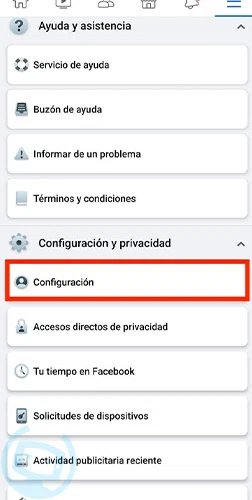
- Presiona en las tres líneas horizontales para abrir el menú de Facebook.
- Presiona en Configuración.
- Dentro de este apartado, toca en el enlace Más información en el Centro de cuentas.
- Ahora, accede al apartado Datos personales.
- Toca en Propiedad y control de la cuenta.
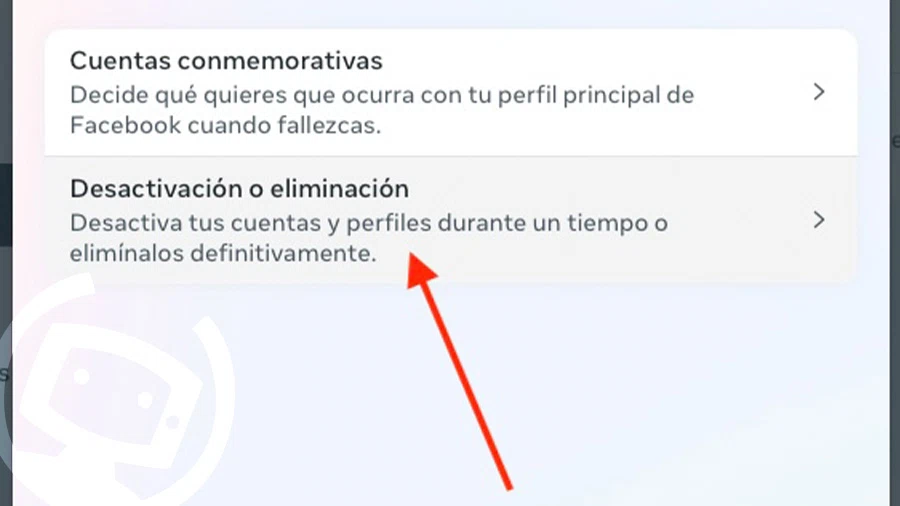
- Para continuar con el borrado, debes presionar en Desactivación o eliminación.
- Como lo que deseas es borrar tu cuenta de una vez por todas, marca la opción Eliminar la cuenta.
- Ahora Facebook querrá convencerte para que te quedes. Selecciona una de las opciones que te propone y toca en Continuar.
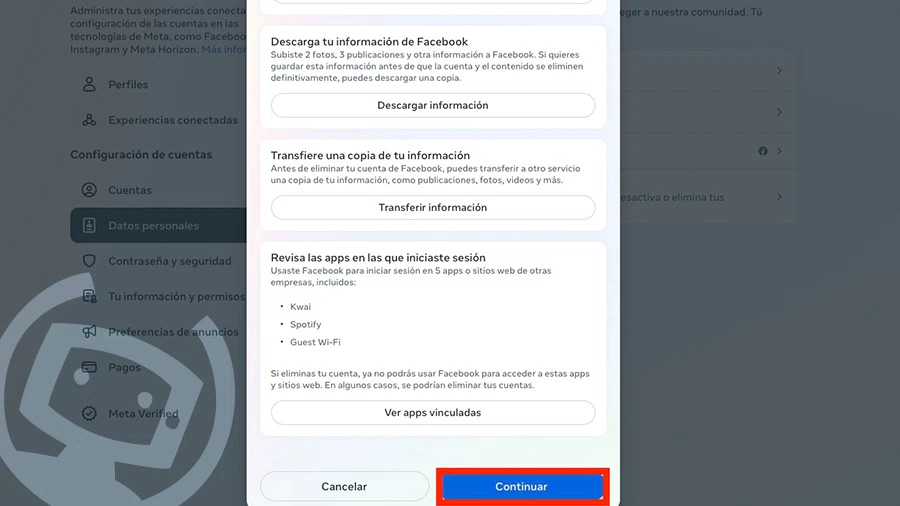
- Desplázate por el menú de opciones que verás a continuación. Son medidas para que el servicio te resulte más atractivo. Si deseas continuar con el borrado de la cuenta, toca en Continuar e ignora el resto de los botones.
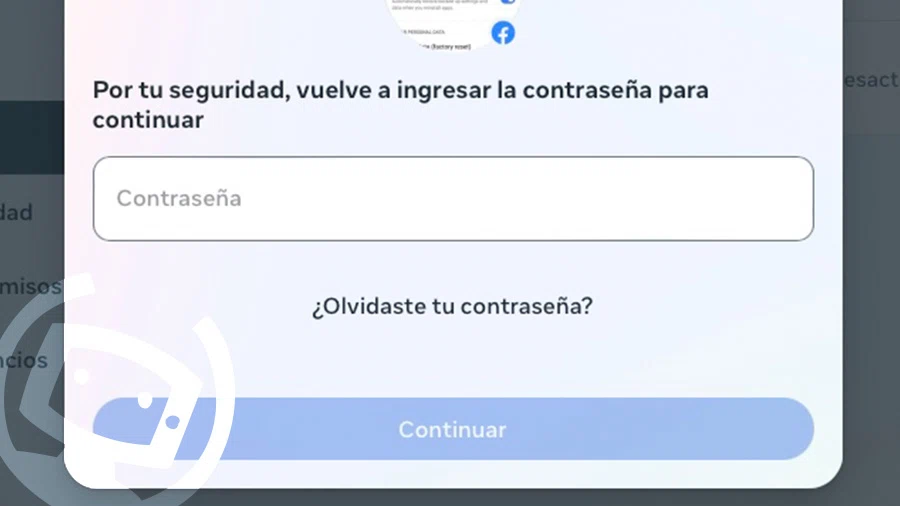
- Finalmente, introduce tu contraseña para borrar la cuenta para siempre.
Con estos pasos, habrás desaparecido de Facebook. Evita iniciar sesión en los próximos 30 días para evitar que tu cuenta se vuelva a activar.
Cómo darse de baja de Facebook desde el PC
Los pasos para eliminar tu Facebook desde un ordenador son muy parecidos. Lo único que debes hacer es acceder con tu cuenta en un navegador y seguir estas indicaciones:
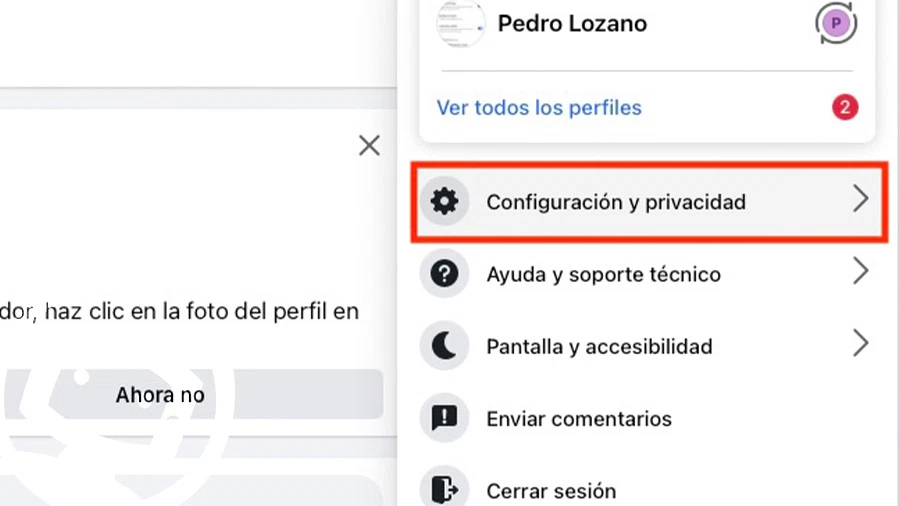
- Pincha sobre el avatar de tu cuenta y presiona en Configuración y privacidad.
- Haz clic en el enlace Más información en el centro de cuentas.
- Presiona en Datos personales y, acto seguido, en Propiedad y control de la cuenta.
- Haz clic en Desactivación o eliminación.
- Marca la opción Eliminar cuenta.
- Elige un motivo por el cual deseas salir de Facebook y presiona en Continuar.
- Facebook te ofrecerá algunas formas de mejorar tu experiencia en la plataforma para que no borres la cuenta. Debes ignorarlas y presionar en Continuar, si lo que de verdad quieres es cerrar tu perfil.
- Escribe tu contraseña y haz clic en Continuar.
Tal y como se muestra en las capturas, el procedimiento en el móvil y en el ordenador es prácticamente el mismo.
Recuperar cuenta de Facebook tras el borrado, ¿es posible?
Te alegrará saber que, incluso después de borrar Facebook, dispones de un periodo durante el cual podrás recuperar tu cuenta. ¿Cuánto tiempo tienes y cómo recuperar tu acceso a la plataforma?
En el caso de que hayan pasado menos de 30 días desde que pusiste en marcha el borrado, todavía tienes la opción de recuperar tu cuenta de Facebook.
¿Por qué no puedo eliminar mi cuenta de Facebook?
Tras hacer las comprobaciones oportunas, hemos confirmado que el botón para eliminar tu cuenta aparece en todos los casos. Está presente en la app móvil, en la web y la versión para ordenadores.
Eso quiere decir que no existe un motivo para que esta opción no aparezca. Si estás experimentando problemas a la hora de eliminar por completo tu cuenta de Facebook, echa un vistazo a estas posibles soluciones:
- Tu conexión no es buena. Cuando vayas a eliminar tu perfil, asegúrate de tener una buena señal WiFi o cobertura móvil. Así la página de borrado cargará correctamente.
- No estás poniendo bien la contraseña. Puede que haga mucho que no accedes a Facebook y que la sesión ya estuviera abierta en el navegador. A veces, esto provoca que los usuarios no recuerden bien la clave. Revisa si estás introduciendo bien la contraseña cuando la plataforma te la solicite.
- Alguien ha accedido a tu cuenta. Si alguien ha sido capaz de hackear tu cuenta de Facebook, quizá haya cambiado tu clave. Echa un vistazo a la actividad de tu cuenta para ver si hay algo extraño. Si crees que tu perfil ha sido vulnerado, ponte en contacto con el equipo de soporte de la plataforma.
Ninguno de estos problemas aparece con frecuencia. Lo normal es que sea muy simple cerrar la cuenta de Facebook y que todo el procedimiento se desarrolle sin contratiempos.
Borrar cuenta de Facebook: Preguntas frecuentes
Para terminar, respondo algunas preguntas frecuentes que se hacen los usuarios cuando tratan de borrar su cuenta de Facebook. Resuelve todas tus dudas.
Tengo dos cuentas de Facebook y quiero eliminar una, ¿cómo lo hago?
Si tienes dos cuentas, lo primero que debes hacer es acceder a Facebook con el perfil que deseas eliminar. Después de verificar que has entrado con la cuenta correcta, sigue los pasos mencionados en esta guía para eliminarla.
¿Cómo eliminar una cuenta de Facebook sin contraseña ni correo?
Para borrar tu cuenta es necesario que accedas con las credenciales correspondientes. Si no dispones ni del correo ni de la contraseña, restablece primero el acceso presionando en el enlace ¿Has olvidado la contraseña?, ubicado en la página de inicio de sesión.
¿Cómo eliminar cuentas empresariales de Facebook?
Una cuenta que uses con fines empresariales se borra de la misma manera que una normal. No obstante, debes tener en cuenta que perderás el acceso a los perfiles que administras gracias a ella.
¿Si elimino mi cuenta de Facebook se borrará todo?
Al eliminar una cuenta, Facebook no funciona para ese usuario. Básicamente, se borra todo el contenido que ha subido. Si apareces en vídeos o fotos de otros usuarios, estos elementos no se borran.
Por otro lado, Facebook te permite recuperar tu cuenta durante 30 días desde que la eliminaste. Asimismo, tu información personal podría guardarse durante 90 días o más por políticas de seguridad de la compañía, aunque no podrás descargarla.
¿Puedo eliminar una cuenta de Facebook que no es mía?
En condiciones normales, no. Ahora bien, si la persona te autoriza y te proporciona sus credenciales, podrías seguir los pasos mencionados en esta guía.
Por otro lado, si el usuario ha fallecido, es posible solicitar a Facebook que elimine su cuenta aportando la documentación que se menciona aquí. Es parecido a eliminar una cuenta de Instagram que no es tuya.
¿Te he ayudado con esta guía? Entonces, te agradezco que la compartas con otros en tus redes sociales. Por otro lado, si quieres agregar o corregir algo, te espero en los comentarios. ¡Nos leemos!
Borra todas las cuentas en tus redes sociales con nuestras guías:
Créditos imágenes: Unsplash, TuAppPara