

Tutoriales
eSIM AT&T México: cómo pedirla, AT&T Go y convertir

TuAppPara
Encuentra la aplicación que necesitas

Si tu Samsung no se conecta al WiFi, las causas más frecuentes son cuatro: el software desactualizado, una contraseña de red que se ha borrado, el ahorro de batería restringiendo el WiFi en segundo plano o un fallo puntual del router (a veces avisa con el mensaje "Internet no disponible" junto al nombre de la red). Antes de tocar ajustes, reinicia el router y el propio móvil: soluciona buena parte de los casos.
Orden de diagnóstico
Antes de nada, comprueba tu conexión con nuestro test de velocidad para descartar que el problema sea tu WiFi y no el propio teléfono.
Sin importar el modelo de Samsung que tengas actualmente, es posible que hayas notado que no puedes conectarte a la red WiFi de tu casa. Aunque el problema puede venir del propio router, tampoco debes descartar que sea un fallo interno del dispositivo. Es por eso que te mostraré las distintas soluciones que existen para ambos casos.
Antes que nada, debes verificar que el sistema operativo de tu Samsung se encuentre actualizado. Por lo general, esto se realiza de forma automática mediante el WiFi, pero si está fallando, no queda de otro que hacerlo manualmente.
Para actualizar Android, sigue estos pasos que te detallaré a continuación:


Tener el software actualizado no solo es recomendable para tener nuevas funciones nativas en el dispositivo, sino, también, para reparar cualquier fallo técnico del sistema. Pero si sigue el problema, entonces puede deberse a otros motivos como una interferencia de señal o alguna mala configuración del móvil.
Esto pasa especialmente cuando no sueles usar una red WiFi con frecuencia. También puede ser que el propietario haya decidido cambiar la contraseña porque se ha dado cuenta de que le pueden robar WIFi.
Si lo habías guardado en el dispositivo y ahora te es imposible acceder como antes, entonces prueba lo siguiente:
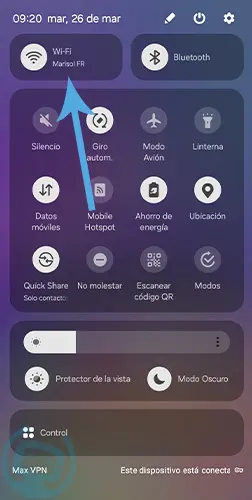


Una forma de saber si una red WiFi está protegida por contraseña es verificando que tenga un candado en el icono. Si ya la habías usado antes, solo debes preguntar cuál es la nueva contraseña o probar con otra señal disponible.
Si notas que no puedes conectarte con tu WiFi, pero el router funciona bien, prueba con borrar los datos de tu WiFi. Así, el móvil puede liberar el espacio de almacenamiento y volver a detectar la señal con facilidad.
Para eso, haz lo siguiente:
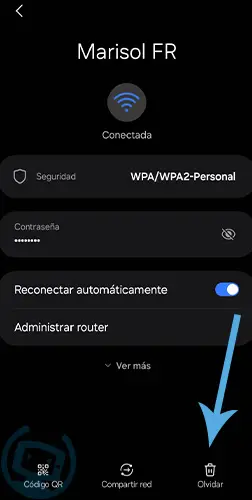
Si no recuerdas tu contraseña, puedes buscarla en la etiqueta de tu router. Otra opción es buscarla en otro dispositivo que tenga acceso a la misma red. Para ello, revisa el post de cómo ver contraseñas WiFi guardadas en Android sin root.
Actualmente, los móviles de la marca coreana cuentan con una aplicación de Samsung exclusiva llamada Samsung Members. Esta app sirve para solucionar cualquier problema de tu dispositivo, incluso el WiFi.
Si ya la tienes instalada, sigue estos pasos:

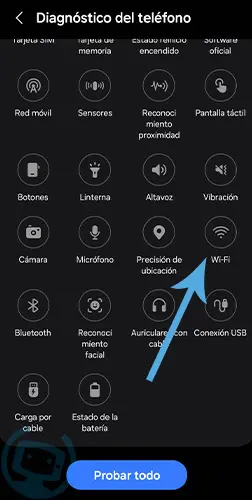

Una vez finalizada la prueba, te saldrá la intensidad de la señal en Mbps y cuántas redes cercanas a tu localización se encuentran disponibles. En caso de que detecte algún problema, sigue las indicaciones brindadas por el sistema para poder solucionarlo.
Además de los móviles Samsung, también hay otros dispositivos o aparatos electrónicos que pueden conectarse al WiFi: ordenadores, tablets, impresoras e incluso algunos electrodomésticos. En este caso, la solución puede ser:
Con eso, podrás evitar que tu conexión ante lenta. En sí, tampoco deberías descartar que sea un fallo de tu proveedor del servicio, por lo que debes ver si alguien reportó el problema en las redes sociales.
Por ejemplo, si O2 no funciona por este motivo, solo queda esperar a que se restablezca el servidor.
El router, o enrutador, es el aparato que emite la señal del WiFi. Para verificar que funciona correctamente, debes fijarte que todas las luces estén encendidas. Si parpadean o están apagadas, debes reiniciarlo de esta manera:
Si todas las luces se encienden, entonces quiere decir que el fallo del router se ha solucionado. Pero si aún persiste el problema, contacta con tu operadora por si se trata de un problema del servidor. También asegúrate de que hayas pagado todas tus facturas porque, de lo contrario, podrían cortar tu conexión.
Una de las soluciones más sencillas para solucionar casi cualquier problema es reiniciando el dispositivo. Para eso, debes presionar el botón de encendido de tu dispositivo por unos segundos y seleccionar el botón de "reiniciar".
Si no funciona el botón físico, prueba con deslizar la barra de notificaciones y verificar que figure el icono "encendido/apagado" al lado del icono de "Ajustes". Si lo tienes disponible, solo basta con pulsarlo una vez y ya te saldrá la opción de apagar tu móvil Samsung o reiniciar.
Si el fallo viene de tu propio router, puedes descartar cualquier problema técnico de tu Samsung conectándolo a otro WiFi o haciendo anclaje de red con otro dispositivo. En sí, este método es preferible en caso de emergencia, ya que estarías usando la red móvil. Puedes hacerlo de la siguiente manera:
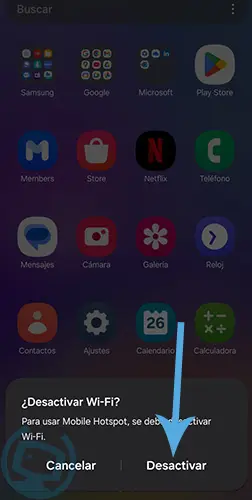

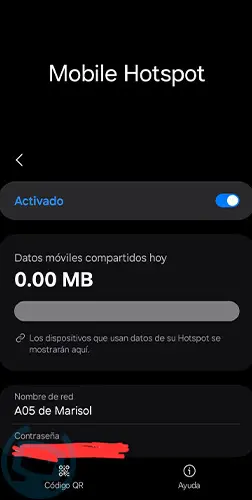
Siempre que haya algún servicio de datos móviles, puedes hacer esto para conectar entre dispositivos. Si has logrado hace la conexión sin problemas, entonces puede ser algún otro problema relacionado con la configuración del móvil o de una aplicación en específica.
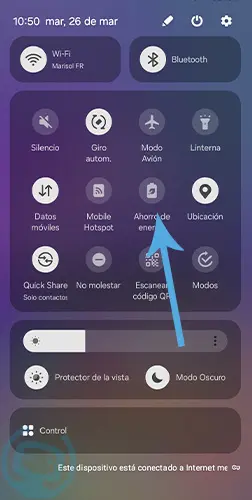
El ahorro de batería en Samsung suele activarse automáticamente cuando tienes el porcentaje bajo. Pero también puedes activarlo manualmente para que tu dispositivo dure por más tiempo, especialmente si vas de viaje. Esto puede causar problemas de conexión con el WiFi, por lo que solo queda desactivar la función de esta manera:
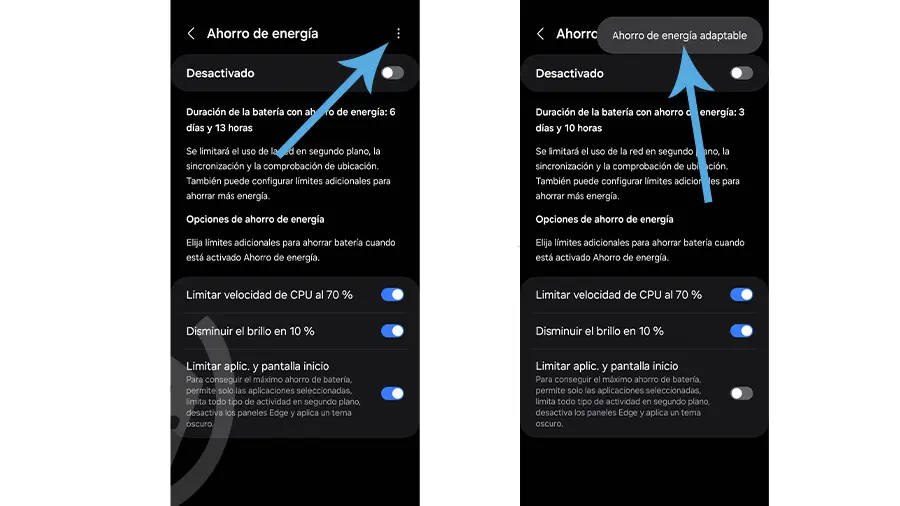

Así, el ahorro de energía se activaría automáticamente según ciertos patrones de uso. Puedes desactivarlo cuantas veces quieras para corroborar que tu dispositivo pueda conectarse al WiFi sin inconvenientes o, incluso, mejorar la velocidad de conexión.
Es posible que no sepas de esta función, ya que está bastante oculta. Por lo general, el GPS sirve para poder localizarnos mejor y encontrar sitios interesantes cerca. Pero a veces, esto suele entorpecer la conexión con el WiFi, por lo que debemos desactivarla como método de ubicación de esta forma:


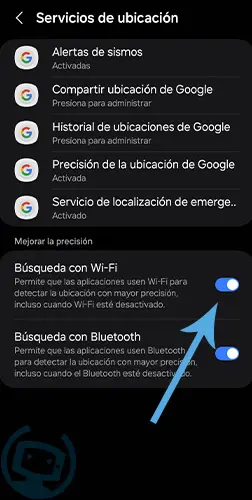
Una vez hecho esto, puedes reiniciar el dispositivo y volver a intentar conectarte a internet desde el WiFi. Si ya puedes navegar, significa que era un problema relacionado con el GPS. De otro modo, solo queda revisar que no sean algún permiso que hayas autorizado a otras aplicaciones.
Muchas aplicaciones necesitan acceder a tus datos para poder funcionar correctamente, como por ejemplo Google Maps. Pero hay veces en que también puede ser algún virus que se hace pasar por una app y que se interponga en tu conexión con el WiFi. Para solucionarlo, solo sigue estos pasos:
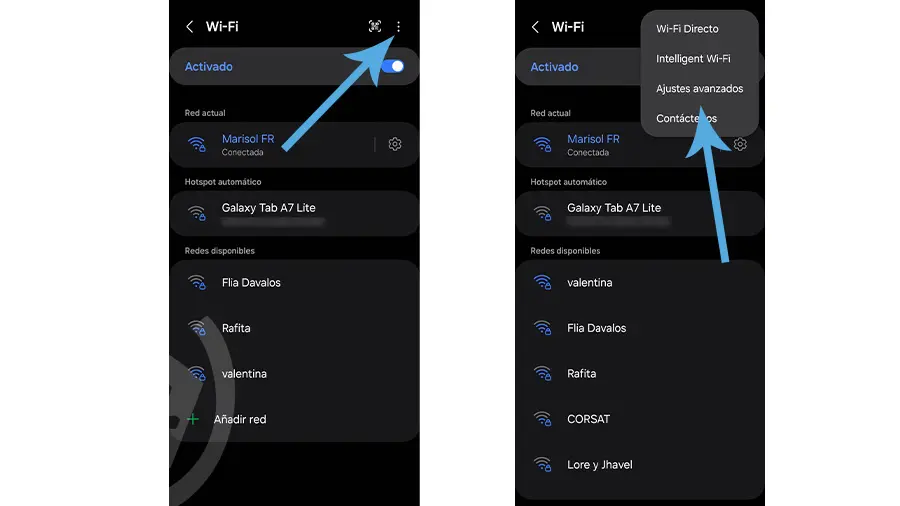


Si notas que hay alguna aplicación que no la reconoces, puede significar dos cosas: o es una app preinstalada de Samsung o se trata de un virus. Lo mejor es buscar una manera de eliminar aplicaciones preinstaladas en Android sin root.
En caso de que hayas detectado a la app problemática desde el historial de activación del WiFi, puedes verificar sus permisos de uso. La mayoría de las veces se trata de la ubicación que puede o no funcionar con redes WiFi y datos móviles.
Para modificar las opciones, sigue estos pasos:
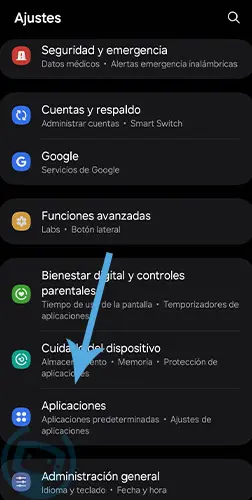
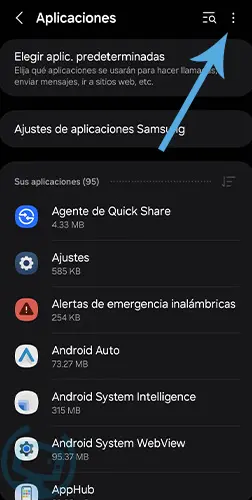
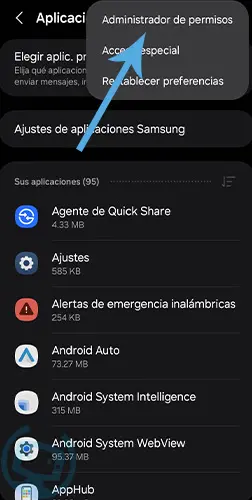
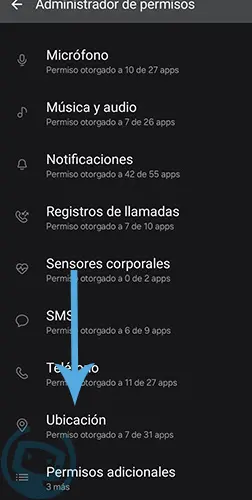
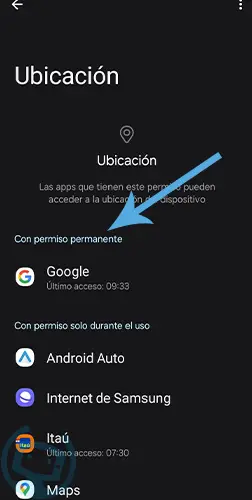
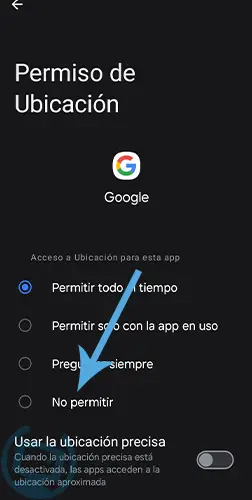
Repite este paso con todas las aplicaciones que consideres que causan el problema de conexión a internet con tu Samsung. Con eso, verás que ya podrás navegar desde tu móvil sin problemas. De igual forma, si es una app que llevas tiempo sin usar, te recomiendo desinstalarla para liberar espacio de almacenamiento.
No solo con anclaje de red vía Hotspot puedes acceder a la red entre dispositivos. También puedes compartir tu conexión a internet con la función WiFi portátil. Prácticamente, es como transformar tu móvil en un router. Es muy sencillo y solo debes hacer lo siguiente:

También puedes probar esta alternativa:
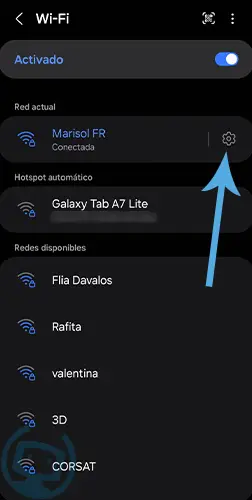

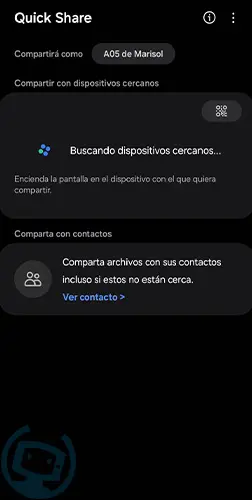
En ambos casos, debes seleccionar el nombre del dispositivo predeterminado. Verifica bien que coincidan para evitar acceder al de otra persona que esté cerca de ti. En sí, esta función es especialmente útil si quieres ahorrar en datos móviles y desconfías de las redes WiFi públicas.
El modo seguro te puede ayudar a verificar rápidamente cualquier problema que haya con una aplicación instalada previamente. Para eso, debes apagar tu Samsung por completo con el botón físico. Una vez hecho esto, sigue estos pasos:
Si no has podido activarlo por este método, prueba con lo siguiente:
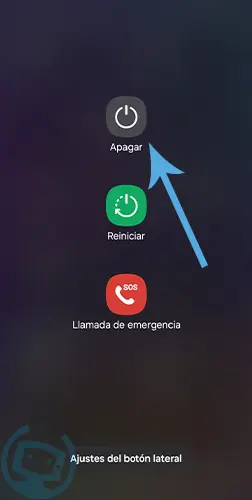

Para corroborar que lo has activado con éxito, verifica que aparezca la descripción en la parte inferior de la pantalla o que las apps salgan en tonos grises. Con esto, las aplicaciones se desactivarán temporalmente y ya podrías verificar si puedes conectarte al WiFi. Para desactivarlo, solo basta con pulsar sobre la notificación de "modo seguro activado" y listo.
La partición de caché no es lo mismo que el caché disponible en los ajustes de aplicaciones, ya que la forma de eliminarlos es distinta. En sí los pasos pueden variar según el modelo de tu Samsung o si tienes Bixby instalado. Pero, básicamente, debes hacer lo siguiente:
Tu teléfono puede tardar al menos unos 30 segundos o más en reiniciarse. Incluso, puede que comience a optimizarse o descargar alguna actualización disponible. De igual forma, con esto se debería solucionar el problema de conexión a tu WiFi y navegar por internet con normalidad.
Este método debería ser tu último recurso si todo lo demás ha fallado. Solo recuerda que debes hacer copias de seguridad, ya que borrará todos los datos almacenados en tu dispositivo.
Una vez que hayas finalizado con el backup de archivos, procede a restablecer los ajustes de fábrica siguiendo estos pasos:
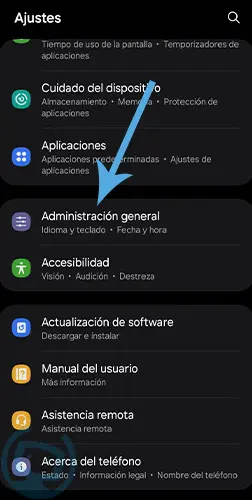
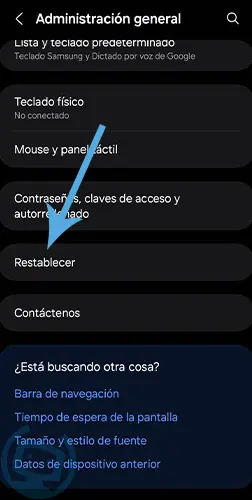


Tu teléfono Samsung volverá a tener la misma configuración que tenía cuando lo compraste por primera vez. La idea es eliminar el problema de raíz y liberarse de cualquier aplicación o actualización previa que haya provocado el fallo de conexión a tu WiFi.
Espero que tu problema se haya solucionado y puedas usar tu teléfono con normalidad. Si es así, déjame tus experiencias en los comentarios. También te invito a compartir el artículo con alguna persona que su Samsung no se conecta a WiFi y quiera arreglarlo por su cuenta. Recuerda seguir la página para recibir más consejos sobre soluciones técnicas de tu dispositivo.
Créditos imágenes: Unsplash, TuAppPara
Casi siempre es un problema del propio teléfono, no de la red: una contraseña guardada mal, el ahorro de batería restringiendo el WiFi en segundo plano o una app con permiso de ubicación interfiriendo en la búsqueda de redes. Repasa esos tres puntos antes de sospechar del router.
Que el móvil se ha conectado correctamente al router pero no consigue salir a internet a través de él. Suele deberse a un fallo puntual del proveedor o del propio router, no del Samsung. Reinicia el router y, si el aviso continúa, contacta con tu operadora.
Sí, junto con el resto de datos del teléfono. Es el último paso recomendado, solo si ninguna otra solución ha funcionado, y conviene hacer copia de seguridad antes de aplicarlo.