
Tutoriales
Compañías con eSIM en México: cuáles hay y cómo pedirla

TuAppPara
Encuentra la aplicación que necesitas

Sí, se puede borrar casi todo el historial de la Play Store: búsquedas, aplicaciones instaladas y visitas. Para borrar el historial de la Play Store hay que limpiar tres registros distintos: el de búsquedas (en la app: Configuración > General > Preferencias de la cuenta y el dispositivo; en España, Ajustes > General > Cuenta y preferencias del dispositivo), el de aplicaciones instaladas (Administrar dispositivo y apps > pestaña Administrar; en España, Gestionar apps y dispositivo > Gestionar) y el de visitas, que se elimina desde la cuenta de Google, no desde la propia tienda. El historial de compras, en cambio, no se puede borrar.
Antes de borrar nada
En primer lugar, voy a centrarme en el registro más conocido de la tienda. Comienzo analizando el procedimiento para borrar la búsqueda de la Play Store.
De esta manera, no quedará constancia de las aplicaciones que has tratado de encontrar en la tienda y nadie podrá saber qué consultas has hecho en el buscador interno.
Lo cierto es que hacer desaparecer este registro es muy sencillo. Se asemeja mucho a lo que hay que hacer en iOS para borrar todo lo buscado anteriormente en el iPhone.
Siendo más específicos, estos son los pasos que debes seguir para borrar el historial de la Play Store:


A partir de este momento, si tocas en la barra de búsqueda, todas las entradas del historial que suelen aparecer debajo del cajón de texto habrán desaparecido.
Ahora bien, con respecto a esta funcionalidad, hay una cosa que debes tener en cuenta. Y es que el borrado del historial se aplica únicamente de manera local.
Si tu intención es borrar el historial de Google Play en todos tus dispositivos, por ejemplo, en el celular y en la tablet, no te va a quedar más remedio que seguir estos pasos en cada uno de ellos.
La tienda de Google no solo lleva un registro de las búsquedas que haces. También incluye una sección en la que aparecen las aplicaciones que has instalado.
¡Cuidado! No nos referimos a aquellas apps que tienes descargadas en estos momentos en tu teléfono. Más bien, hablamos de todas las aplicaciones que has instalado en algún momento, desde que usas tu cuenta.
Estos son los pasos que debes seguir:

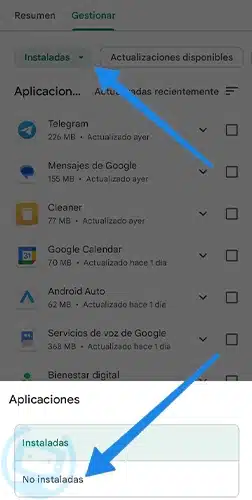
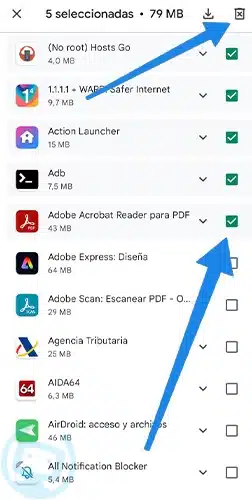
Da igual cuál fue la primera app de la Play Store que descargaste con tu cuenta. Todas van a aparecer en esta especie de historial de descargas. Afortunadamente, es muy sencillo hacer desaparecer cualquier entrada de esta sección.
Voy con el tercer historial de la Google Play Store, el único que no puedes eliminar. Me refiero a aquel que lleva registro de las transacciones que has hecho en la plataforma, tanto con tu tarjeta bancaria como al comprar con tarjetas de Google Play.
Es cierto que son muchas las alternativas a la Play Store. Sin embargo, con toda probabilidad, la mayoría de las aplicaciones que has pagado las obtuviste desde la plataforma de Google.
Pues bien, la compañía lleva cuenta de todas tus compras. Lo puedes visualizar dentro de la Play Store, en Pagos y suscripciones > Historial y presupuesto (en España, Presupuesto e historial). Incluso se muestran las descargas gratuitas.

La mala noticia es que este registro no se puede eliminar. Los pagos que hagas en la tienda quedarán registrados aquí.
Por el contrario, Google también tiene un historial de las visitas que haces en la Play Store que sí que se puede borrar. Lo vas a encontrar haciendo lo siguiente:
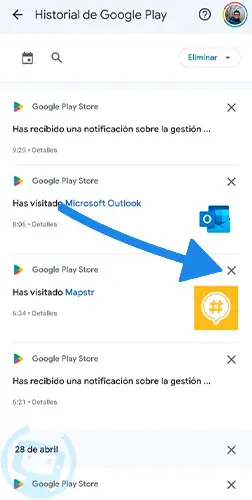
No te olvides de que, si pausas el historial de Actividad en la Web y en Aplicaciones, la compañía ya no llevará cuenta de las visitas que haces en la Play Store ni en cualquier otra aplicación.
¿Qué te ha parecido este contenido? ¿Ya sabes cómo borrar el historial de Play Store? ¿O qué hacer si la Play Store no funciona? Si te ha gustado, te agradezco mucho que lo compartas en las redes sociales. Recuerda también que, para mayor privacidad, tienes el modo incógnito en el celular. También te espero en la sección de comentarios. Quiero saber cuál es tu opinión al respecto.
Créditos imágenes: Pexels, TuAppPara
Si te refieres al historial de búsqueda, aparece cada vez que tocas el cajón de texto superior, en forma de listado. El resto de registros que guarda Google (visitas, ubicación) se encuentra en la sección Datos y privacidad de tu cuenta de Google, accesible desde la Configuración del celular.
Solo libera espacio de almacenamiento en el teléfono. No elimina ningún historial, porque los registros de búsquedas, apps instaladas y compras se guardan en la nube, no en el dispositivo.
No. Google no ofrece ninguna opción para borrar el registro de pagos, que incluye también las descargas gratuitas. Lo puedes consultar en cualquier momento en Pagos y suscripciones > Historial y presupuesto (en España, Presupuesto e historial). Lo único que puedes borrar es el historial de visitas y navegación dentro de la tienda, no el de transacciones.


