
Tutoriales
eSIM Movistar: cómo pedirla y activarla en España y México

TuAppPara
Encuentra la aplicación que necesitas

"Android se está iniciando" es un mensaje normal: aparece cuando el teléfono termina de actualizarse, se reinicia o se formatea, y significa que el sistema está optimizando las aplicaciones. Suele durar unos minutos y no indica una avería. Solo debes preocuparte si el móvil se queda en bucle y no arranca; entonces conviene forzar el reinicio o iniciar en modo seguro.
| Situación | Qué hacer |
|---|---|
| Acabas de actualizar o formatear | Es normal, espera unos minutos |
| Optimizando aplicación X de X | Deja que termine, no apagues el móvil |
| Se queda atascado y no arranca | Forzar reinicio: bajar volumen + encendido ~20 s |
| El problema persiste | Iniciar en modo seguro para diagnosticar |
¿Has visto aparecer el mensaje "Android se está iniciando" en tu dispositivo? Probablemente, eso es porque lo acabas de actualizar o reiniciar.
En este artículo te voy a explicar qué significa exactamente este mensaje que aparece en teléfonos Android, ya sean LG, Motorola, Xiaomi o Samsung. Además, te muestro cómo solucionar el error que impide que el dispositivo se inicie.
¡No te lo pierdas!
El mensaje "Android se está iniciando" no tiene que ver con problemas del sistema operativo, como muchos piensan.
Más bien, se trata de un proceso que se ejecuta en momentos críticos, en los que es necesario que las aplicaciones se optimicen y se adapten a nuevas circunstancias.
Por ejemplo, es normal que veas este aviso si acabas de instalar una actualización. Sin duda, este es un cambio profundo que requiere que las aplicaciones se optimicen.
Esto también pasa cuando formateas Android e inicias el dispositivo por primera vez. Aunque todavía no hayas instalado nada, el teléfono ya viene con aplicaciones preinstaladas como estas:
Finalmente, el mensaje de "iniciando aplicaciones" u "optimizando aplicaciones" en ocasiones se muestra al reiniciar el teléfono sin el botón de encendido o con él.
El aviso del que estamos hablando, a saber, "Android se está iniciando" (y variantes parecidas), no significa que tu móvil tenga problemas.
De hecho, lo reconocerás de forma sencilla porque va asociado a una línea de progreso donde se muestra el número total de aplicaciones y aquellas que ya se han optimizado.
El aspecto de los avisos que vas a ver es similar a este:
Aunque este proceso podría demorar unos minutos, sí que deberías preocuparte en los siguientes casos:
En vista de esto, ¿qué puedes hacer si tu dispositivo no arranca y se queda en "Android se está iniciando"?
Si tu teléfono se ha quedado atascado en la pantalla "Android se está iniciando" y no inicia, lo mejor es que pruebes algunos de estos métodos que te comentamos a continuación.
La mayoría de los dispositivos cuentan con una combinación de teclas que fuerzan el reinicio, sin importar en qué pantalla se encuentren.
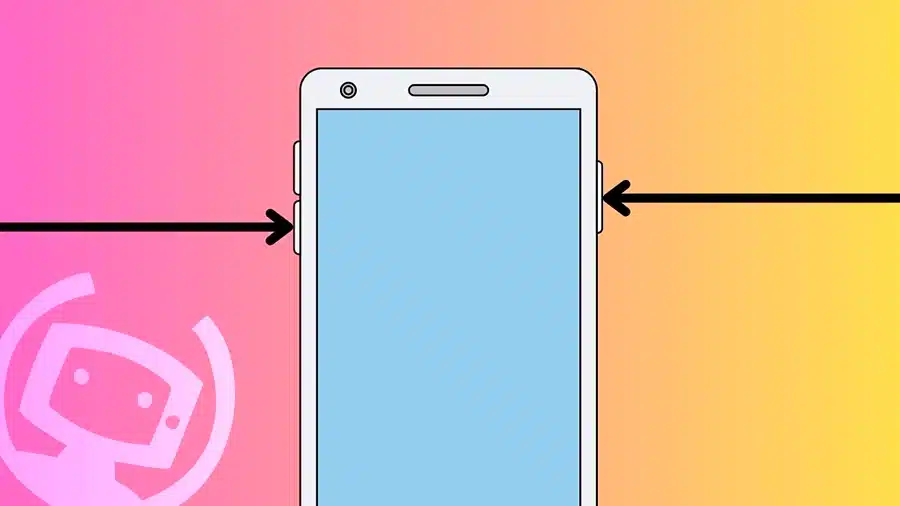
Como se trata de una implementación a nivel de hardware, podrás apagar y encender tu terminal incluso si el sistema no ha llegado a iniciarse por completo. Hasta funciona con otros errores, como el aviso "downloading do not turn off target" o cuando algunas apps fallan, como cuando Gboard se detiene.
Lo habitual es que sean los botones de bajar el volumen y de encendido los encargados de esta funcionalidad.
Basta con hacer una pulsación prolongada, de unos 20 segundos, sobre ambos para que el terminal se reinicie automáticamente.
Adicionalmente, ten en cuenta que quizá tu dispositivo venga con otra combinación de teclas distinta, como combinar el botón de subir volumen y de apagado o, simplemente, presionar este último durante un tiempo determinado.
El modo seguro es un mecanismo de diagnóstico que incluye el sistema operativo, como Android o Windows. En ambos casos, esta funcionalidad tiene el mismo objetivo.
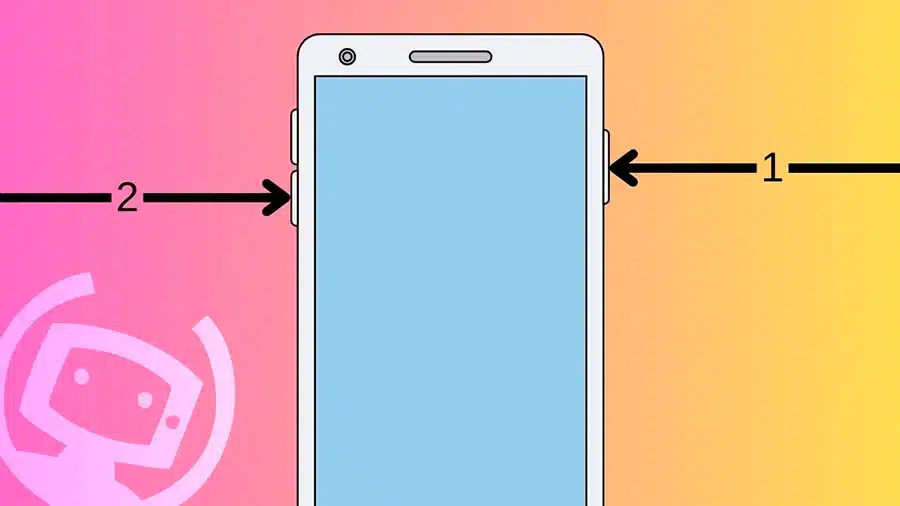
Con el modo seguro habilitado, el dispositivo se inicia sin cargar los componentes de terceros. Tampoco están disponibles las aplicaciones que has instalado. Por decirlo así, la carga del software se hace de manera parcial.
El modo seguro se activa así en la mayoría de los teléfonos:
La finalidad es que el usuario sea capaz de detectar si alguna aplicación está dando problema. Para entenderlo mejor, piensa en el siguiente ejemplo.
Imagina que has instalado una aplicación. Después, apagas tu teléfono (lee aquí cómo apagar Samsung) y, entonces, se queda atascado en el mensaje "Android se está iniciando". No hay manera de pasar de esa pantalla.
En tales circunstancias, con el modo seguro recuperas el acceso a tu teléfono y puedes eliminar la aplicación que está dando problemas.
Y en este punto es posible que te preguntes cómo quitar el modo seguro. Pues bien, lo único que debes hacer es reiniciar el dispositivo o apagarlo completamente. La próxima vez que se ponga en marcha lo hará con normalidad.
La memoria caché es un almacén donde el sistema y las aplicaciones guardan datos que van a necesitar con cierta asiduidad. A veces, esta información se corrompe y provoca errores.
Sin ir más lejos, ver cómo Android se está iniciando y no arranca podría deberse a que hay fallos en la memoria caché. ¿Cómo puedes limpiar el caché en Android?
Es así de sencillo:

Seguidamente, comprueba si el sistema logra iniciarse con normalidad y superar la optimización de las aplicaciones.
Espero que los métodos que te he mencionado hayan resultado efectivos para solventar tu problema con el proceso de optimización de las aplicaciones.
Ahora, quiero responder una última cuestión. ¿Se puede quitar la optimización de aplicaciones Android? No me voy a andar por las ramas.
La optimización de aplicaciones que hace Android al iniciarse después de una actualización u otro cambio sustancial no puede desactivarse. Soy consciente de que es un "trámite" molesto, pero, al menos de momento, completamente necesario.
Al investigar esta cuestión, he notado que algunos relacionan la optimización de aplicaciones durante el inicio con la optimización de batería. No obstante, son dos cosas que nada tienen que ver en ellas.
¿Te ha gustado esta guía? Entonces, compártela con otros en tus redes sociales. Además, deja un comentario si hay algo que deba corregir o, simplemente, si quieres dar tu opinión. ¡Te leo!
Créditos imágenes: Pexels, TuAppPara