Redes Sociales
Telegram Stars: qué son, cómo se compran y para qué sirven

TuAppPara
Encuentra la aplicación que necesitas

Una mezcla de frustración e indignación, eso es lo que pasa cuando TikTok no funciona. Si has notado que va mal, no abre, da problemas y no sabes qué le pasa a TikTok, si está caído o es problema tuyo, estás en el lugar indicado.
Si te manejas por TikTok, echa un vistazo a nuestra guía de TikTok, donde enlazamos todos los tutoriales de la app paso a paso.
Después de años en esta plataforma he descubierto que la mayoría de veces, cuando no funciona TikTok, la solución es bastante sencilla. Por eso, hoy examinaré posibles causas por las que la red social podría estar experimentando dificultades y todas las soluciones.
No te lo pierdas.
Cuando TikTok no funciona, puede ser por varios motivos, desde problemas de conexión hasta fallos en la propia aplicación. Estos motivos son comunes en otras redes, tanto si Instagram no funciona, WhatsApp está caído, X falla o Telegram va mal.
A continuación, te guío a través de los pasos para diagnosticar y solucionar los problemas más comunes que pueden impedir que disfrutes de esta popular plataforma de vídeos cortos.
A veces, el problema no está en tu dispositivo sino en los servidores de TikTok. Utiliza herramientas como Downdetector para verificar si otros usuarios también están experimentando problemas.
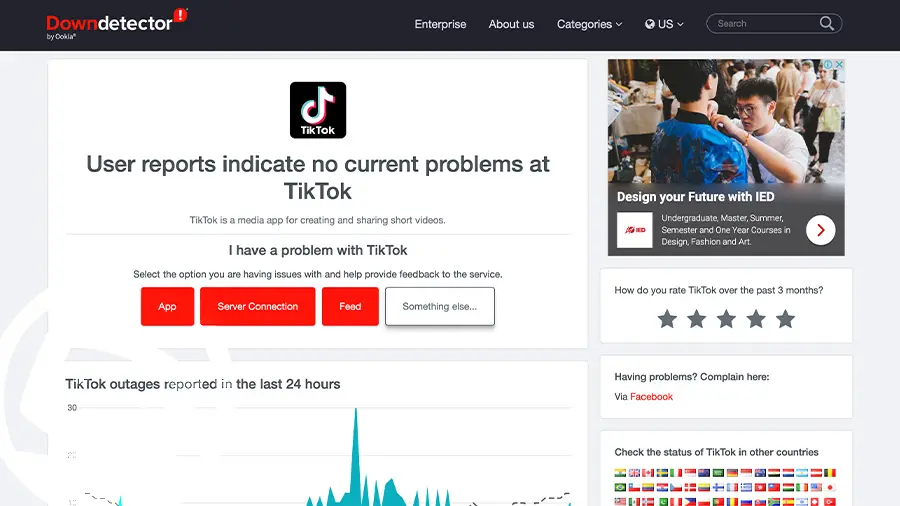
Si se ha caído para todo el mundo, no puedes hacer otra cosa que esperar a que lo solucionen, ya que no son problemas con la aplicación de TikTok o con tu dispositivo. Si te puede el aburrimiento, puedes probar con estas aplicaciones para ver vídeos como TikTok.
El primer paso siempre debe ser asegurarte de que tu conexión a Internet esté funcionando correctamente. Para usar TikTok necesitas una conexión estable para cargar y reproducir vídeos sin interrupciones. Te suena, ¿no? Es también una de las soluciones a cuando Kodi no funciona.
Comprobar si tienes la aplicación actualizada es crucial para su correcto funcionamiento. Actualizar regularmente asegura que tengas acceso a las últimas funciones y mejoras de seguridad. Además, suelen incluir soluciones a problemas conocidos y mejoras en el rendimiento.
Comprobarlo es muy fácil siguiendo estos pasos:
La memoria caché almacenada puede causar cualquier problema si se corrompe o acumula en exceso. Limpiar la caché de TikTok regularmente puede ayudar a mantener la aplicación funcionando de manera óptima, como ya vimos a la hora de limpiar la caché de WhatsApp.
El proceso para limpiar caché en Android es muy sencillo. Te explico cómo hacerlo paso a paso:

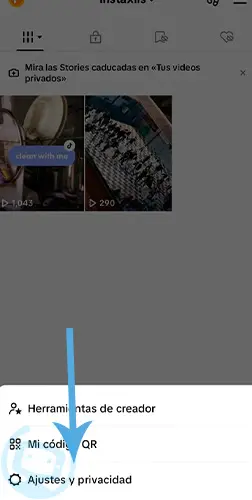
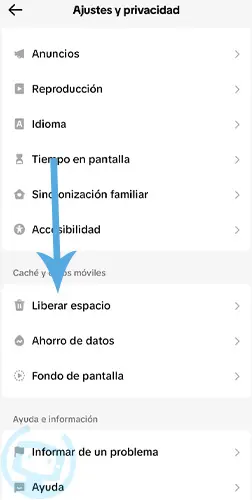
Es importante borrar caché para eliminar problemas de la aplicación que puedan surgir debido a datos corruptos o sobrecargados. Este proceso no solo ayuda a solucionar fallos momentáneos, sino que también optimiza la rapidez y la fluidez con la que TikTok opera en tu dispositivo. Si usas iOS, aquí te explicamos borrar caché en iPhone.
Este método de diagnóstico ayuda a aislar el problema. Por ejemplo, si en tu teléfono TikTok presenta fallos constantes, pero en otro dispositivo todo funciona correctamente, el problema puede estar relacionado con el sistema operativo, la versión de la aplicación, configuraciones de privacidad o incluso problemas con la conexión a Internet que estás utilizando.
Además, probar en diferentes dispositivos te ayuda a discernir problemas de compatibilidad. Algunas actualizaciones de aplicaciones o sistemas operativos introducen incompatibilidades con versiones específicas de hardware o software, afectando el rendimiento de la aplicación.
Para que TikTok funcione correctamente en tu dispositivo, necesita tener ciertos permisos. Estos permisos pueden incluir acceso a tu cámara, micrófono, almacenamiento, y más. Sin estos permisos, es posible que no puedas grabar videos, subir contenido, o incluso que la aplicación no funcione adecuadamente.
Pasos para revisar y otorgar permisos:
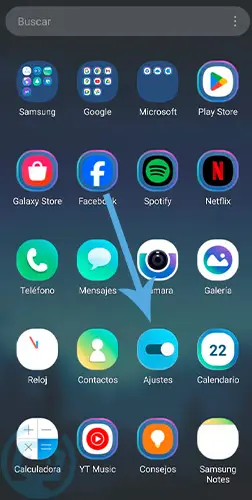
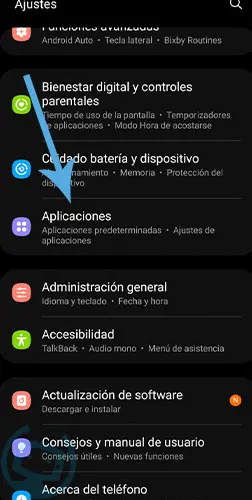
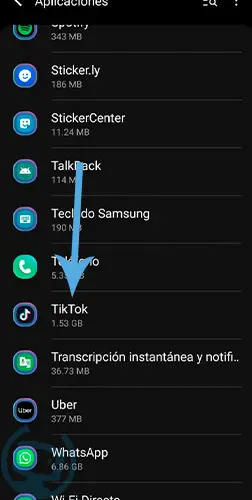
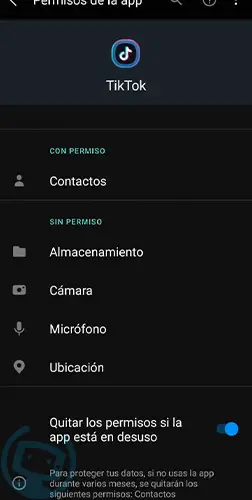
Asegurarte de que TikTok tenga todos los permisos necesarios puede solucionar problemas de funcionamiento básico.
Si tu dispositivo tiene poco espacio de almacenamiento disponible, puede afectar el rendimiento de las aplicaciones, incluida TikTok. Liberar espacio puede ayudar a mejorar la velocidad y el funcionamiento de la aplicación.
Consejos y trucos para liberar espacio en tu móvil:
Mantener tu dispositivo con suficiente espacio libre asegura que las aplicaciones funcionen de manera óptima.
Una VPN en este caso es un arma de doble filo. Por un lado, puede ayudar a acceder a TikTok si estás en un país donde la aplicación está restringida. Sin embargo, si ya tienes acceso a TikTok sin problemas, una VPN activa podría ralentizar tu conexión a internet o causar problemas de funcionamiento en la aplicación.
Cuando TikTok no funciona correctamente, una de las formas más rápidas de verificar si se trata de un problema generalizado es a través de las redes sociales y los medios de noticias tecnológicas.
A menudo, cuando hay una caída del servicio o problemas técnicos significativos, los usuarios recurren a plataformas como X, Reddit, o Facebook para compartir sus experiencias. Estas plataformas se convierten en un termómetro instantáneo del estado de una aplicación, con lo que va bien para saber por qué Facebook no funciona o si Messenger está caído.
Además, los sitios de noticias tecnológicas suelen ser rápidos en reportar interrupciones importantes, ofreciendo detalles sobre la extensión de la incidencia, posibles causas, y tiempos estimados de solución.
Este enfoque no solo te ayuda a entender si el problema es sólo tuyo o afecta a un grupo más amplio de usuarios, sino que también te puede dar una idea del tiempo que podría tomar resolver la situación. Así, puedes gestionar mejor tus expectativas y decidir si esperar a que se resuelva el problema o buscar soluciones alternativas.
Forzar la detención de TikTok puede solucionar problemas de congelación o mal funcionamiento temporal de la aplicación. Va muy bien para solventar el clásico problema de que las aplicaciones se cierran solas.
Estos son los pasos a seguir:
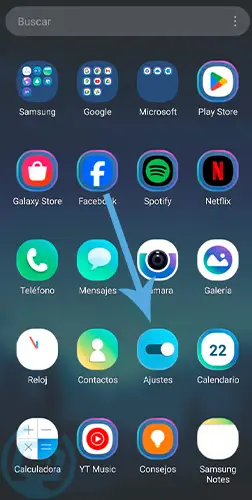
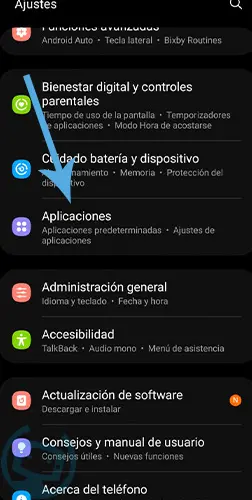
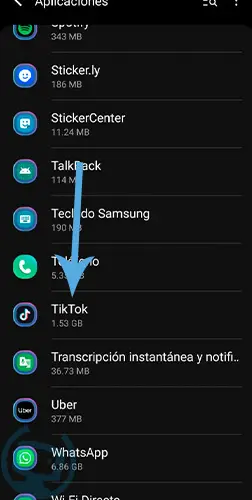
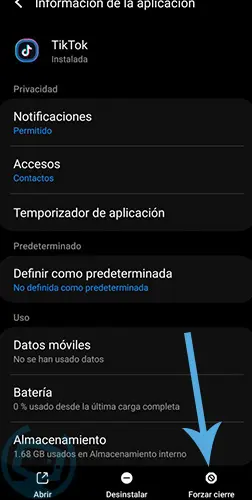
Si te preguntas qué podemos hacer si TikTok sigue sin funcionar después de haber intentado soluciones como la actualización de la app, la limpieza de caché o la verificación de la conexión a Internet, reiniciar tu dispositivo debería estar en tu lista de pasos a seguir.
Se trata de una buena opción cuando nos enfrentamos a problemas de TikTok y cómo este puede dejar de funcionar correctamente. A menudo, este simple acto puede solucionar una variedad de fallos, desde problemas de carga y reproducción de vídeos hasta fallos en la actualización de feeds o dificultades al subir contenido.
Reiniciar ayuda a cerrar aplicaciones que se ejecutan en segundo plano, liberar memoria del sistema y corregir errores temporales en la aplicación.
Para reiniciar tu móvil, simplemente mantén presionado el botón de encendido hasta que veas la opción de apagar o reiniciar. Elige reiniciar y espera a que tu dispositivo se encienda nuevamente. Después de esto, intenta abrir TikTok de nuevo para ver si el problema persiste.
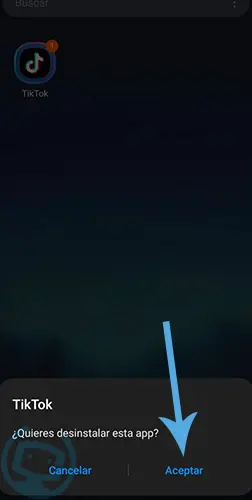
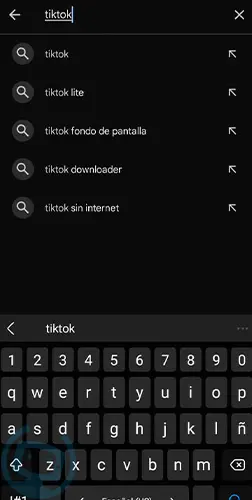
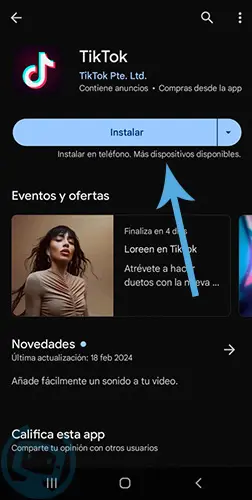
Si nada funciona, intenta desinstalar y luego reinstalar TikTok. Esto puede resolver problemas causados por archivos corruptos o instalaciones defectuosas.
Desinstalar una app en Android o eliminar apps en iPhone es muy sencillo:
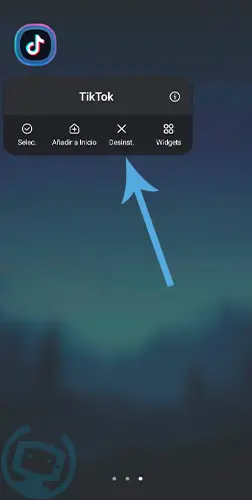
Si ninguna de las soluciones anteriores te ha servido y TikTok no funciona todavía, podría ser un problema más complejo. En este caso, contacta con el soporte técnico de TikTok para ver si puedes obtener ayuda personalizada. Esto es especialmente útil si el problema persiste y afecta tu capacidad para usar la red social de manera normal.
Los usuarios de TikTok pueden experimentar algún tipo de problema que va desde fallos en el inicio de sesión hasta dificultades para cargar o publicar contenido. Si no puedes recuperar tu cuenta de TikTok usando tu nombre de usuario o si enfrentas errores que no puedes solucionar con pasos básicos de solución de problemas, el soporte técnico puede ofrecerte una guía más detallada y personalizada.
En TuAppPara sabemos lo importante que es que te funcionen bien todas las aplicaciones y juegos. Por ello, tenemos guías específicas para errores concretos dentro de la popular red social:
TikTok se ha convertido en una de las apps más populares. Descubrir que TikTok no funciona hoy seguramente haya alterado tu rutina de navegación y creación de contenido. Sin embargo, con paciencia y algunos pasos de solución de problemas, a menudo puedes resolver el problema por tu cuenta.
Créditos imágenes: TuAppPara
Si quieres dominar la app a fondo, échale un vistazo a nuestra guía completa de qué es y cómo funciona TikTok.


